
VoIP
Urios kan aan bijna elke VoIP-telefooncentrale gekoppeld worden indien de juiste software op uw computer is geïnstalleerd.
Uitgaande gesprekken
Instellen
- Klik in Urios op Instellingen wijzigen.
- Ga naar instellingenscherm Koppelingen > VoIP en vink onder het kopje Uitgaande gesprekken de juiste software aan. Uw VoIP-aanbieder en/of systeembeheerder kan u hierbij assisteren. Bij de meeste VoIP-aanbieders volstaat het gebruik van het standaard tel:-protocol.
- Sluit Urios af en start Urios opnieuw op.
Bellen
- Open de relatie of het dossier.
- Op het eerste tabje ‘Overzicht’ ziet u de telefoonnummers onderstreept staan. Mocht het nummer niet onderstreept zijn, controleer dan de instellingen op instellingenpagina Koppelingen > VoIP.
- Klik op het linkje met het nummer dat u wilt bellen.
- Uw eigen toestel gaat rinkelen. Neem deze op.
- Vervolgens gaat uw toestel bellen naar het gekozen nummer.
U kunt ook rechtstreeks vanuit de ‘Samenvatting’ op tabblad Relaties op een telefoonnummer klikken.
Automatische stopwatch
Indien gewenst kunt u automatisch een stopwatch laten starten zodra u een telefoongesprek begint.
- Klik in Urios op Instellingen wijzigen.
- Ga naar pagina Tijdregels > Stopwatch.
- Vink in het vak Automatisch starten het vakje bij bellen aan.
Inkomende gesprekken
Urios kan een schermpje tonen zodra iemand u belt. Daarin toont Urios wie er belt en welke dossiers aan deze relatie verbonden zijn. Vanuit dit scherm kunt u direct het dossier of de relatie in Urios openen.
Daarnaast kunt u vanuit dit scherm ook de stopwatch starten. Zo registreert u direct uw tijd en heeft u de mogelijkheid om telefoonnotities te typen en op te slaan bij de betreffende tijdregel.

Om dit scherm te starten moet u uw VoIP-leverancier vragen hoe dit in te stellen. Bij het inkomende gesprek moet de volgende opdrachtregel worden uitgevoerd.
"C:\Program Files (x86)\UriosClient\UriosPhoneHelper.exe" "TELEFOONNUMMER"
Waar in plaats van TELEFOONNUMMER het bellende nummer wordt ingevuld. Dit gebeurt meestal met een code die gedocumenteerd staat in de handleiding van de VoIP-software.
Opties voor inkomende gesprekken
In Urios kunt u aangeven wanneer het schermpje voor inkomende gesprekken getoond wordt en wanneer het gesloten wordt. Deze instellingen vindt u in het instellingenscherm Koppelingen > VoIP, onder het kopje ‘Inkomende gesprekken’.
Hier geeft u aan na hoeveel seconden het schermpje waarop het inkomende gesprek wordt getoond automatisch wordt gesloten. Zo hoeft u deze niet zelf weg te klikken en heeft u weer snel zicht op uw hele scherm.
Omdat het erg storend kan zijn om bij elk inkomend gesprek de pop-up te zien kunt u in het instellingenscherm ook aanvinken dat u het scherm alleen wenst te zien voor bijvoorbeeld uw eigen dossiers, of als ondersteuner alleen voor de dossiers van de advocaten voor wie u werkzaam bent.
Bubble-integratie van Red Cactus
Als u VoIP afneemt van een van de Red Cactus Partners dan kunt u ook gebruikmaken van hun Bubble-integratie.
Met de Bubble-integratie kunt u met uw VoIP-aanbieder afstemmen of de Urios-pop-up getoond wordt (door hen Optie A genoemd), en/of de Bubble-pop-up getoond wordt (door hen Optie B genoemd). Om in Bubble-pop-up relatiegegevens te tonen uit Urios moet u deze integratie inschakelen vanuit het instellingenscherm van Urios.
Optie A: Het Urios VoIP-scherm activeren
- Open de Bubble-software op uw computer. Dit kan door onderin de zoekbalk op Bubble te zoeken of door met de rechter muisknop op het rode Bubble-icoontje in de taakbalk te klikken en dan optie show te kiezen.

- Ga in het menu naar CRM Connectors.
- Zoek ‘Urios’ op en zet deze connector aan.
- Geef bij ‘Executable location’ het pad op voor de UriosPhoneHelper.exe. Dit is
"C:\Program Files (x86)\UriosClient\UriosPhoneHelper.exe" - Geef aan of het Urios-VoIP-scherm moet verschijnen als de telefoon overgaat (‘Trigger on ringing event’) en/of als de telefoon wordt opgenomen (‘Trigger when answered’). En klik op Save.

Als u niet wilt dat de Urios-pop-up automatisch verschijnt, kunt u ook een actiebutton toevoegen aan de Bubble-pop-up die verschijnt.
- In de Bubble-applicatie, ga naar Notifications > Action buttons.
- Stel bijvoorbeeld als vierde actieknop in dat met één druk op deze knop Urios wordt geopend.
- Klik op Save.

Optie B: Database-koppeling
Daarnaast kunt u gebruikmaken van een database-koppeling. Met deze koppeling legt de Bubble-software verbinding met de database van Urios (uw Urios-omgeving). Hiermee kunt u zelf extra informatie toevoegen aan de Bubble-pop-up die verschijnt als u gebeld wordt.
Voor het inschakelen van deze databasekoppeling volgt u de volgende instructies.
- Klik in Urios op Instellingen wijzigen.
- Ga naar pagina Koppelingen > VoIP.
- Scroll naar beneden naar het kopje Bubble-koppeling van Red Cactus. Ziet u dit vak niet, controleer dan dat u minimaal versie 2026.1.24 van Urios heeft. Dit vak is alleen beschikbaar voor klanten met een Urios Cloud Database.
- Klik op Inschakelen en kies of u alleen naam en telefoonnummer wilt tonen, of ook adresgegevens. Denk eraan dat u hiermee deze gegevens ook deelt met zowel uw VoIP-aanbieder (Verwerker) als ook met Red Cactus (Subverwerker).
- Er verschijnt een scherm met de benodigde toegangsgegevens. Kopieer deze naar het Windows Klembord en plak deze in een beveiligd document of een wachtwoordenkluis, zodat u ze makkelijk en veilig kunt opslaan en terugvinden.
    Server:      database.urios.nl
    Poort:       3306
    Database:    UwDatabaseNaam
    View:        RelatiesMetTelefoonnr
    Gebruiker:   bubbleUwDatabaseNaamMetCode
    Wachtwoord:  ...........
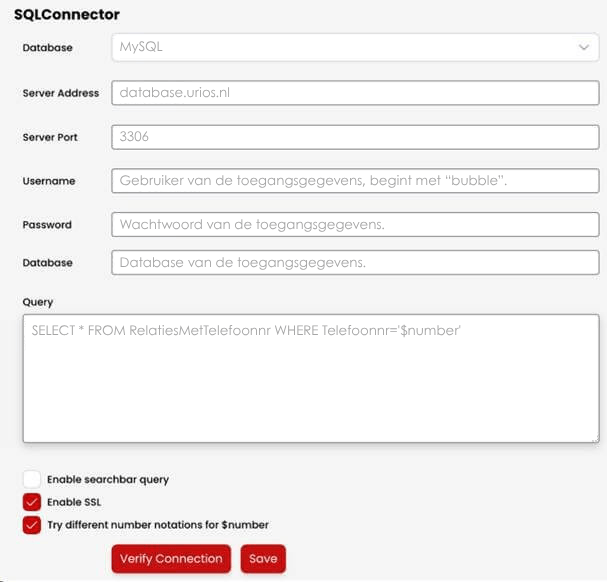
Vul bij de SQLConnector van Bubble de toegangsgegevens in die u bij het inschakelen (of herstellen) vanuit Urios heeft ontvangen.
| Database | MySQL |
| Server Address | database.urios.nl |
| Server Port | 3306 |
| Username | Gebruiker van de toegangsgegevens, begint met “bubble”. |
| Password | Wachtwoord van de toegangsgegevens. |
| Database | Database van de toegangsgegevens. |
| Query | SELECT * FROM RelatiesMetTelefoonnr WHERE Telefoonnr='$number' |
| Enable SSL | aanvinken |
Klik eerst op Save voordat u klikt op Verify Connection om de databasekoppeling te testen.
Instructies voor HIPIN software
De volgende instructies zijn voor het gebruik van de HIPIN-software.
- Klik in Windows rechtsonder met de rechtermuisknop op het pictogram van HIPIN (rood of groen bolletje).
- Kies in het menu voor Configuratie (of Configuration).
- Ga naar gespreksgebeurtenissen.,
- In HIPIN v3: Klik onder Algemeen (General) op Gebeurtenissen (Events).
- In HIPIN v4: Klik onder Gebeurtenissen (Events) op Gespreksevenementen (Call events).
- Klik op de knop Toevoegen (Add). Er verschijnt een nieuw scherm.
- Kies bij Gebeurtenis voor (v3) In gesprek: Rinkelend of (v4) In gesprek (Call).
- Klik bij Programma (in v4 op tabje Actie) op de bladeren knop “…” en blader naar:
"C:\Program Files (x86)\UriosClient\UriosPhoneHelper.exe" - Type bij Parameters:
- In HIPIN v3:
%Call\CallerContact\Tel%(dus CallerContact tussen de backslashes, en niet “Contact gegevens beller” zoals het scherm aangeeft). - In HIPIN v4:
{Call.RemoteTel}
- In HIPIN v3:
- Klik op OK.

