
Bestandsopslag en mappenstructuur
Documentenopslag
Opslag van bestanden valt buiten Urios. U bent zelf geheel vrij om te kiezen waar en in welk systeem u uw bestanden opslaat. Dit kan lokaal, in Microsoft SharePoint, in Google Drive, op een NAS of in Epona365. Voor het koppelen van bestandsopslag aan Urios kunt u de volgende vuistregel hanteren: als de bestandsopslag zichtbaar is in Windows Verkenner dan kan deze gekoppeld worden aan Urios. Technisch gesproken is toegang middels een lokaal of netwerkpad noodzakelijk. Naast koppeling via het lokale systeem kan Urios ook rechtstreeks gekoppeld worden aan Microsoft SharePoint.
Enkele voorbeelden van opslag die wij bij onze klanten zien:
- gedeelde schijf op lokale server of NAS op eigen kantoor, of op een server bij uw IT-partij
- Microsoft SharePoint, beschikbaar gemaakt via OneDrive
- Microsoft SharePoint, rechtstreeks vanuit Urios
- Google Drive, beschikbaar middels een schijfletter in Windows Verkenner
- Synology NAS, lokale NAS met synchronisatie mogelijkheden
Koppelen van cloudopslag aan lokale werkplek
Er zijn grofweg twee manieren om cloudopslag te koppelen aan uw computer/lokale werkplek. Dit koppelen is hoogstwaarschijnlijk al gedaan door uw systeembeheerder.
- middels synchronisatie
- middels een schijfletter
Bij synchronisatie zijn er enkele smaken: volledige synchronisatie, gedeelde synchronisatie en on demand synchronisatie. Meer over de verschillende smaken en voor-/nadelen van deze smaken leest u in het kopje ‘Voordelen en nadelen van synchronisatie’. Bij Google Drive wordt dit mirroring genoemd.
Bij koppelen als een schijfletter vindt geen synchronisatie plaats. Bij Google Drive wordt dit streaming genoemd. In Windows Verkenner ziet u een extra schijfletter, bijvoorbeeld G: of K: waarin u dan alle bestanden ziet die in de cloud zijn opgeslagen. Dit gaat meestal via het WebDAV-protocol. Als de opslagdienst hier zelf geen software voor biedt kan vaak gebruik gemaakt worden van programma’s zoals WebDrive of RaiDrive.
Instructies installeren van synchronisatie-software:
- Sync Microsoft SharePoint files and folders: Microsoft Support
- Synology Drive Client: Synology Kenniscentrum
- De desktopapplicatie van TransIP STACK: TransIP Hulpartikel
- Install and set up Google Drive for desktop: Google Workspace Learning Center
Instructies voor koppelen als schijfletter:
- TransIP STACK als netwerkschijf instellen voor Windows: TransIP Hulpartikel
- Use Google Drive for desktop Google Drive Help
- Map Microsoft SharePoint Site as a Network Drive: WebDrive
Voordelen en nadelen van synchronisatie
Synchroniseren komt in verschillende smaken, vaak heeft u de keuze uit:
- Volledige synchronisatie, alle bestanden worden zowel in de cloud als op de lokale pc opgeslagen.
- Gedeeltelijke synchronisatie, u kiest welke mappen wel/niet gesynchroniseerd worden.
- On demand synchronisatie, alle bestanden zijn zichtbaar, op basis van gebruik worden alleen de relevante bestanden ook lokaal opgeslagen.
Voordelen:
- De gebruiker kan middels Windows Verkenner zijn bestanden benaderen en openen.
- Bij volledige of gedeeltelijke synchronisatie zijn de bestanden ook beschikbaar als u geen internet heeft. Dit kan erg handig zijn als u in de rechtbank bent en geen/beperkt internet heeft.
- Bestanden worden in de lokale applicatie geopend.
Nadelen:
- Bij volledige synchronisatie is veel schijfruimte nodig op alle werkplekken. Elke computer moet minstens voldoende schijfruimte hebben om alle bestanden op te kunnen slaan.
- Bij diefstal van laptop of computer is er sprake van een datalek. Tenzij de harde schijf versleuteld is.
- Als er gelijktijdig vanaf verschillende apparaten in hetzelfde bestand wordt gewerkt ontstaan er synchronisatieconflicten.
- Als de synchronisatie-tool op de werkplek uitvalt kan dat soms weken onopgemerkt blijven, waarbij nieuwe bestanden niet worden geüpload en wijzigingen van collega’s niet zichtbaar zijn. Dit leidt soms tot verlies van bestanden.
Voordelen en nadelen van rechtstreekse SharePoint-koppeling
Veel systeembeheerders geven voorkeur aan cloud-opslag zonder synchronisatie omdat synchronisatie-tools niet altijd betrouwbaar blijven draaien en omdat synchronisatie vaak veel supportvragen oplevert.
Voordelen:
- Gelijktijdig samenwerken in Word- en Excel-bestanden.
- Neemt geen schijfruimte in op de computers.
- Geen synchronisatie-conflicten. Iedereen heeft altijd exact dezelfde versie van een document.
- Geen datalek bij verlies van apparaten. Enkel wijzigen van gebruikerswachtwoord maakt al dat het verloren apparaat niet meer bij de bestanden kan.
Nadelen:
- Trager bij openen van bestanden en mappen.
- Niet kunnen werken met de vertrouwde Windows Verkenner.
- Andere bestanden dan Word- of Excel-bestanden worden gedownload of getoond in SharePoint, maar zijn daarmee niet te bewerken. Bij downloaden ontvangt u dus een kopie van het bestand uit de cloud. Mocht u wijzigingen aanbrengen in dit bestand dan moet u dit bestand zelf weer uploaden naar SharePoint.
- Internetverbinding altijd noodzakelijk voor benaderen documenten/bestanden.
Voor het gebruik van de rechtstreekse SharePoint-koppeling heeft u de Urios SharePoint-module nodig.
Voordelen en nadelen van lokale opslag
Voordelen:
- U weet waar uw data staat en bent niet afhankelijk van andere (mogelijk buitenlandse) partijen. Dit kan voor bepaalde kantoren van doorslaggevend belang zijn.
Nadelen:
- Om buiten kantoor te kunnen werken moet uw systeembeheerder uw werkplek hierop inrichten. Zoals bijvoorbeeld een VPN of een Remote Desktop.
Zorg ook altijd voor een back-up
Cloudopslag is nog geen back-up. Er zijn meerdere risico’s die niet zijn afgedekt door opslag in de cloud. Denk hierbij aan gehackte accounts of ransomware die dermate veel versies overschrijft dat ook het origineel verloren is gegaan. Maar ook het (per ongeluk) sluiten van accounts door een eigen collega, systeembeheerder of door uw cloud-aanbieder is helaas een niet te verwaarlozen risico. Zorg er dus voor dat er een goede back-up is ingeregeld bij een andere partij dan waar u de opslag heeft.
Tegenwoordig zijn back-ups vaak versleuteld, dit om potentiële datalekken te voorkomen. Zorg er ook voor dat u (fysieke) back-ups heeft van de encryptie-sleutels en inloggegevens van uw back-up, bijvoorbeeld in een wachtwoordkluis en/of geprint opgeslagen in een kluis. Want zonder deze sleutels kan niemand de back-up herstellen.
Belangrijk is om de back-ups met regelmaat te testen. Zorg dat uw systeembeheerder of een collega op kantoor exact weet hoe back-ups te herstellen en dit enkele keren per jaar traint.
Maakte u vroeger vooral back-ups om risico’s als brand en diefstal af te wenden, is het tegenwoordig door alle cyberdreigingen nog minstens zo belangrijk.
Opslaglocatie instellen
Urios kan geautomatiseerd dossiermappen aanmaken op de door u ingestelde opslaglocatie. Als er al dossiermappen staan op deze locatie, kan Urios deze dossiermappen in sommige gevallen geautomatiseerd koppelen. Mocht dit niet geautomatiseerd lukken, kunt u de mappen alsnog handmatig koppelen.
Hoofdmappen instellen
Zorg dat op uw opslaglocatie de volgende mappen beschikbaar zijn (de benaming mag afwijken):
- Dossiers Voor uw lopende dossiers.
- Archief Voor uw gearchiveerde dossiers.
- Standaard submappen In deze map maakt u standaard submappen aan die bij elk nieuw dossier worden aangemaakt, zoals Cliënt, Correspondentie, Processtukken en Overig.
- Identificatie Voor veilige kopieën van identificatiedocumenten.
- Word-modellen Voor uw standaard brieven.
- Outlook-modellen Voor uw standaard e-mails.
- Declaraties Voor pdf-bestanden van uw facturen.
- Herinneringen Voor pdf-bestanden van uw herinneringen, u kunt er ook voor kiezen de map ‘Declaraties’ hiervoor te gebruiken.
Voor het koppelen van deze mappen gaat u in Urios naar het instellingenscherm, Documentenbeheer > Dossiermappen.
In dit scherm heeft u de volgende instellingen en knoppen:
- Hoofdmap
- De map waarin al uw dossiermappen staan, bijvoorbeeld “K:\Dossiers”.
- Archiefmap
- De map waarnaar uw dossiermap automatisch wordt verplaatst bij het archiveren van een dossier in Urios. Bijvoorbeeld “K:\Archief”.
- Patroon
- Een patroon dat de dossiermapnamen bepaalt. Bijvoorbeeld het dossiernummer gevolgd door een streepje en de dossiernaam. Patroon [DOSSIERNUMMER] – [DOSSIERNAAM] correspondeert met mapnamen als 2026.001 – Jansen – Pietersen of 2026.002 – Klaassen (advies). Mocht u de dossiermappen gegroepeerd hebben per advocaat of per onderneming dan kunt u gebruikmaken van de code [ADV] of [OND]. Deze codes verwijzen naar de verkorte naam van de medewerker/advocaat of van de onderneming.
- Maak nieuwe dossiermap aan bij aanmaken van nieuw dossier
- Als u dit aanvinkt wordt bij het invoeren van een nieuw dossier in Urios een map aangemaakt op de door u ingestelde opslaglocatie. Het is aan te raden dit aan te vinken. Zo weet u zeker dat bij ieder nieuw ingevoerd dossier automatisch een dossiermap wordt aangemaakt die gekoppeld is aan Urios.
- Zoek dossiermappen
- Als u op deze knop klikt wordt voor alle dossiers (of de geselecteerde dossiers) die nog niet aan een map zijn gekoppeld in de hoofdmap gezocht naar een map die voldoet aan het opgegeven patroon. Als deze map is gevonden wordt deze gekoppeld aan het dossier.
- Maak dossiermappen
- Deze knop maakt voor alle dossiers (of de geselecteerde dossiers) die niet aan een map zijn gekoppeld een nieuwe map aan die voldoet aan het opgegeven patroon.
- Verwijder mapinstellingen
- Deze knop verwijdert alle verwijzingen van dossiers naar mappen. Alle dossiers zijn hierna dus niet meer gekoppeld aan een map.
Submappen instellen
Dit is de map waarin u aangeeft welke standaard submappen u wilt aanmaken per dossier(categorie). Op basis hiervan weet Urios welke submappen u wilt aanmaken bij het aanmaken van een nieuw dossier in Urios.
Voor het instellen van deze map maakt u een nieuwe lege map aan en noemt deze bijvoorbeeld ‘Standaard submappen’. U kunt deze noemen zoals u wilt, als het voor u maar duidelijk is dat hierin de gewenste submappen staan. Maak deze map bij voorkeur aan in een gedeelde map waar alle gebruikers bij kunnen.
In deze map maakt u de gewenste submappen aan. Hierbij kunt u onderscheid maken tussen algemene submappen, die u voor alle dossiers wilt aanmaken, en submappen die u alleen voor een bepaalde dossiercategorie wilt aanmaken.
De standaard submappen zouden kunnen zijn ‘Correspondentie’, ‘E-mails’, ‘Scans’ en ‘Uittreksels’.
De categoriespecifieke mappen zouden kunnen zijn ‘Arbeidsovereenkomsten’ voor Arbeidsrecht, ‘Aktes’ voor Familierecht en ‘Getuigenverklaringen’ voor Strafrecht.
Deze map koppelt u als volgt aan Urios:
- Ga in het instellingenscherm naar Documentenbeheer > Submappen.
- Klik in het vak Kopieer mappenstructuur naar nieuwe dossiermap op de knop Bladeren….
- Zoek de aangemaakte map met submappen op.
- Controleer de getoonde submappen die Urios heeft gevonden (dit is de onderverdeling die u zelf heeft gemaakt).
- In veld Sla documenten op in submap kunt u aangeven in welke submap Urios de gegenereerde Word-documenten opslaat.
- In veld Sla e-mails op in submap kunt u aangeven in welke submap u de e-mails vanuit Outlook wilt opslaan.
- In veld Sla bijlagen op in submap kunt u aangeven in welke submap u de bijlagen vanuit de e-mail in Outlook wilt opslaan.
- Kies daarna voor Opslaan en Sluiten.
Submappen instellen per dossiercategorie
Als u werkt met dossiercategorieën, kan Urios specifiek voor die categorieën geautomatiseerd een submap aanmaken. Zo vindt u in iedere dossiermap de submappen terug die alleen relevant zijn voor die dossiercategorie.
Dossiercategorieën aanmaken in Urios
Ongeacht of u op dit moment al met dossiercategorieën werkt in Urios raden wij u aan onderstaande stappen te doorlopen.
- In Urios, ga naar het instellingenscherm, Dossiers > Categorieën.
- Voeg via de knop Invoeren de dossiercategorieën + afkortingen toe die u wilt hanteren.
Let op: gebruikt u deze afkorting ook in de nummering van bijvoorbeeld uw dossiers? Dan is het belangrijk dat de afkortingen van de categorieën uit eenzelfde aantal karakters bestaan. Bijvoorbeeld allemaal uit twee cijfers (01, 02, 03 etc.) of drie letters (ARB, FAM, STR etc.).
Submappen instellen per dossiereigenaar
Als u per dossiereigenaar andere wensen heeft voor standaard submappen, kan Urios specifiek per dossiereigenaar geautomatiseerd een submap aanmaken. Zo vindt u in de dossiermappen van een bepaalde dossiereigenaar de submappen terug die alleen relevant zijn voor die dossiereigenaar.
Afkortingen voor dossiereigenaren instellen in Urios
Ongeacht of u op dit moment al werkt met afkortingen voor dossiereigenaren in Urios raden wij u aan onderstaande stappen te doorlopen.
- In Urios, ga naar het instellingenscherm, Kantoor > Gebruikers.
- Controleer of er voor iedere declarabele medewerker een afkorting is toegevoegd.
- Zo ja, dan kunt u deze afkortingen toevoegen aan de gewenste submappen in de map Standaard submappen.
- Zo nee, dan kunt u deze hier toevoegen door iedere declarabele medewerker open te klikken en een verkorte naam te geven.
Let op: gebruikt u deze afkortingen ook in de nummering van bijvoorbeeld uw dossiers en declaraties? Dan is het belangrijk dat de afkortingen uit eenzelfde aantal karakters bestaan. Bijvoorbeeld allemaal uit twee of drie letters of cijfers.
Submappen toevoegen aan standaard map
Als u de afkortingen voor dossiercategorieën en/of dossiereigenaren heeft toegevoegd in Urios, kunt u deze toepassen op uw submappen.
- Voeg in de map met Standaard submappen de categoriespecifieke submappen toe als u dat nog niet heeft gedaan.
- Voeg aan het begin van de naam van de submap de categorieafkorting toe tussen rechte haken. Bijvoorbeeld [ARB] Arbeidsovereenkomsten voor Arbeidsrecht, [FAM] Aktes voor Familierecht en [STR] Getuigenverklaringen voor Strafrecht. Het maakt niet uit of u na de afsluitende haak ] wel of geen spatie zet.
Let op: – Wilt u een bepaalde submap altijd toevoegen, ongeacht de dossiercategorie? Dan hoeft u geen code voor de submap te zetten. – Wilt u een bepaalde submap toevoegen bij meerdere categorieën? Dan moet u voor elke categorie de submap opnieuw aanmaken. Bijvoorbeeld als u de submap ‘Aktes’ zowel bij Familierecht (FAM) als bij Erfrecht (ERF) wilt toevoegen, doet u dit als volgt: [FAM] Aktes en [ERF] Aktes.
Als u vervolgens een dossier aanmaakt in bijvoorbeeld de categorie Familierecht, zal Urios uit onderstaand voorbeeld de standaardmappen ‘Clienten map’, ‘Correspondentie’, ‘E-mail’, ‘Financieel’ en ‘Processtukken’ aanmaken en de categoriespecifieke map ‘Aktes’. De overige twee categoriespecifieke mappen laat Urios achterwege, omdat die niet zijn gekoppeld aan de categorie Familierecht.
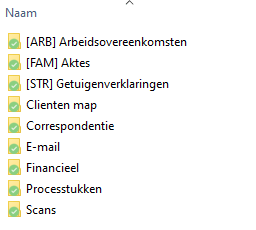
U kunt zoveel submappen aanmaken als u zelf handig vindt.
Let op! Verwijder de map met Standaard submappen nooit. Urios heeft deze map nodig om te bepalen welke submappen moeten worden aangemaakt bij elk nieuw dossier.
Wanneer u uw map met Standaard submappen heeft ingericht, dient u in Urios aan te geven waar deze map zicht bevindt. Deze map dient namelijk als standaardindeling voor toekomstige dossiermappen.
U stelt deze map als volgt in:
- Klik op de knop Instellingen wijzigen.
- Ga naar Documentenbeheer > Submappen.
- Klik in het vak Kopieer mappenstructuur naar nieuwe dossiermap op de knop Bladeren….
- Zoek de aangemaakte map met submappen op.
- Controleer de getoonde submappen die Urios heeft gevonden (dit is de onderverdeling die u zelf heeft gemaakt).
- In veld Sla documenten op in submap kunt u aangeven in welke submap Urios de gegenereerde Word-documenten opslaat.
- In veld Sla e-mails op in submap kunt u aangeven in welke submap u de e-mails vanuit Outlook wilt opslaan.
- Kies daarna voor Opslaan en Sluiten.
Als u aanvinkt dat Urios automatisch voor u een nieuwe dossiermap aanmaakt wanneer er in Urios een nieuw dossier wordt ingevoerd, maakt Urios ook automatisch alle submappen voor u aan met dezelfde indeling zoals door u gemaakt in de map met Standaard submappen. Als u geen submappen heeft ingesteld, worden deze niet automatisch gegenereerd.
Handmatig dossiermappen koppelen
Als u vanuit een ander softwarepakket bent overgestapt naar Urios of Urios eerder gebruikte zonder de module Documentenbeheer, kan het zijn dat niet alle dossiers uit Urios geautomatiseerd gekoppeld kunnen worden. Daarom is het ook mogelijk om dossiermappen handmatig te koppelen aan uw dossiers in Urios.
- Ga naar tabblad Dossiers.
- Dubbelklik op het dossier waaraan u een bestaande dossiermap wilt koppelen.
- Ga naar tabje Documenten.
- Klik onderaan het scherm op Bladeren.
- Zoek de betreffende dossiermap op en klik op Openen.
- Klik op Opslaan.
De dossiermap is nu gekoppeld aan het dossier in Urios.
Ondersteuning voor omgevingsvariabelen
Maakt u gebruik van OneDrive of SharePoint? Urios ondersteunt omgevingsvariabelen voor makkelijke verwijzing naar deze cloudomgevingen. Hierbij kunt u gewoon de betreffende map, bijv. ‘Dossiers’ of ‘Declaraties’, opzoeken op uw pc. Als deze map op de verschillende kantoorpc’s op dezelfde relatieve locatie staat, leest Urios dit automatisch goed uit.
Bijvoorbeeld %USERPROFILE%\OneDrive\... voor een specifieke map. Het gedeelte met procent-tekens genereert hij zelf.
Wenst u assistentie voor het instellen hiervan? Bel gerust onze helpdesk.
SharePoint-webkoppeling instellen
Omdat dit wat technischer is en het beste gedaan kan worden door uw systeembeheerder, verwijzen wij u hiervoor graag naar het hoofdstuk Installatie en beheer.
Epona365
Urios heeft ook een koppeling met Epona365 van Epona. Bij gebruik van deze koppeling zijn de (lokale) dossiermappen en submappen niet meer van toepassing. U hoeft dus pagina’s Documentenbeheer > Dossiermappen en Documentenbeheer > Submappen niet in te stellen. Ook de optie in dossiermap op instellingenscherm Documentenbeheer > Declaraties en herinneringen zal geen effect hebben.
Wel kunt u gebruik blijven maken van de Word- en Outlook-modellen alsmede de Outlook Add-In. De Word-modellen maakt u zoals omschreven in hoofdstuk Word-modellen maken.
Instellen van koppeling
Om de Epona365-koppeling in te stellen gaat u naar het instellingenscherm Documentenbeheer > Epona365. Hier vult u het internetadres van uw dossier in uw SharePoint-omgeving in. Deze heeft meestal de vorm https://uwkantoornaam.sharepoint.com/sites/[DOSSIERNUMMER]/Data. Urios vult geautomatiseerd het dossiernummer in waar de code [DOSSIERNUMMER] wordt gebruikt. Als u niet weet wat u hier moet invullen, neem dan contact op met Epona.
Kies ook een tijdelijke map (ook wel ‘Temp’-map genoemd) in bij “Tijdelijke map voor nieuwe documenten”. Als u vanuit Urios een Word-document maakt wordt deze eerst in deze tijdelijke map opgeslagen alvorens deze wordt geopend in Microsoft Word. Vanuit Word slaat u het nieuwe document op in Epona365. Urios heeft metadata toegevoegd aan het nieuwe document zodat Epona365 weet bij welk dossier dit nieuwe document hoort.
Gebruik van de koppeling
Naast dat het maken van Word-documenten, e-mails, Word-modellen en Outlook-modellen niet is gewijzigd kunt u met de koppeling vanuit Urios direct naar uw dossier in Epona. Op het tabblad Dossiers is een opdracht Open dossier in Epona365 die de geselecteerde dossiers opent in Epona365. In het scherm “Dossier bewerken” ziet u op het tabje Documenten direct de inhoud van uw Epona365 dossier.