- Documenten en e-mails
- Bestanden beheren via tabje Documenten
- Bestandslocatie wijzigen
- Word-document opslaan als pdf met briefpapierachtergrond
- Direct mailen vanuit Word
- Etiketten maken met Microsoft Word
- E-mails opslaan met Outlook Add-In
- De Urios-knop in Outlook zichtbaar maken
- Standaard patroon voor e-mailbestanden instellen
- Bestandsnaam aanpassen
- Bepaalde bestandstypen standaard wel/niet opslaan
- Voorselectie dossiers
- Opslaan in meerdere dossiermappen
- Opslaan in submappen
- Categorieën zichtbaar maken in Outlook
- Ik krijg de vraag ‘Wilt u deze e-mail opslaan?’ voor e-mails verzonden door collega
- Bijlagen toevoegen via Outlook Add-In
- SecuMailer
Documenten en e-mails
De module Documentenbeheer is ontwikkeld om u veel tijd te besparen bij het opstellen van brieven, documenten en e-mails. Een groot deel van de gegevens die u hierin wilt noemen, zoals NAW-gegevens, staan tenslotte al ingevoerd in Urios.
Met deze module maakt u in enkele muisklikken een ‘standaard’ brief met behulp van modellen. Denk aan een gestandaardiseerde afspraakbevestiging. Dit model kunt u keer op keer gebruiken, waarbij Urios automatisch de aanhef, adresgegevens, het dossiernummer, kenmerk etc. direct voor u invult.
U kunt zoveel modellen maken en gebruiken als u wilt. Daarbij is het altijd mogelijk om de brieven of documenten handmatig aan te passen. Urios slaat de gegenereerde brief automatisch op in de juiste dossiermap. Zo houdt u alle documenten op één centrale plaats waardoor u het overzicht behoudt.
Bestanden beheren via tabje Documenten
Preview voor bestanden
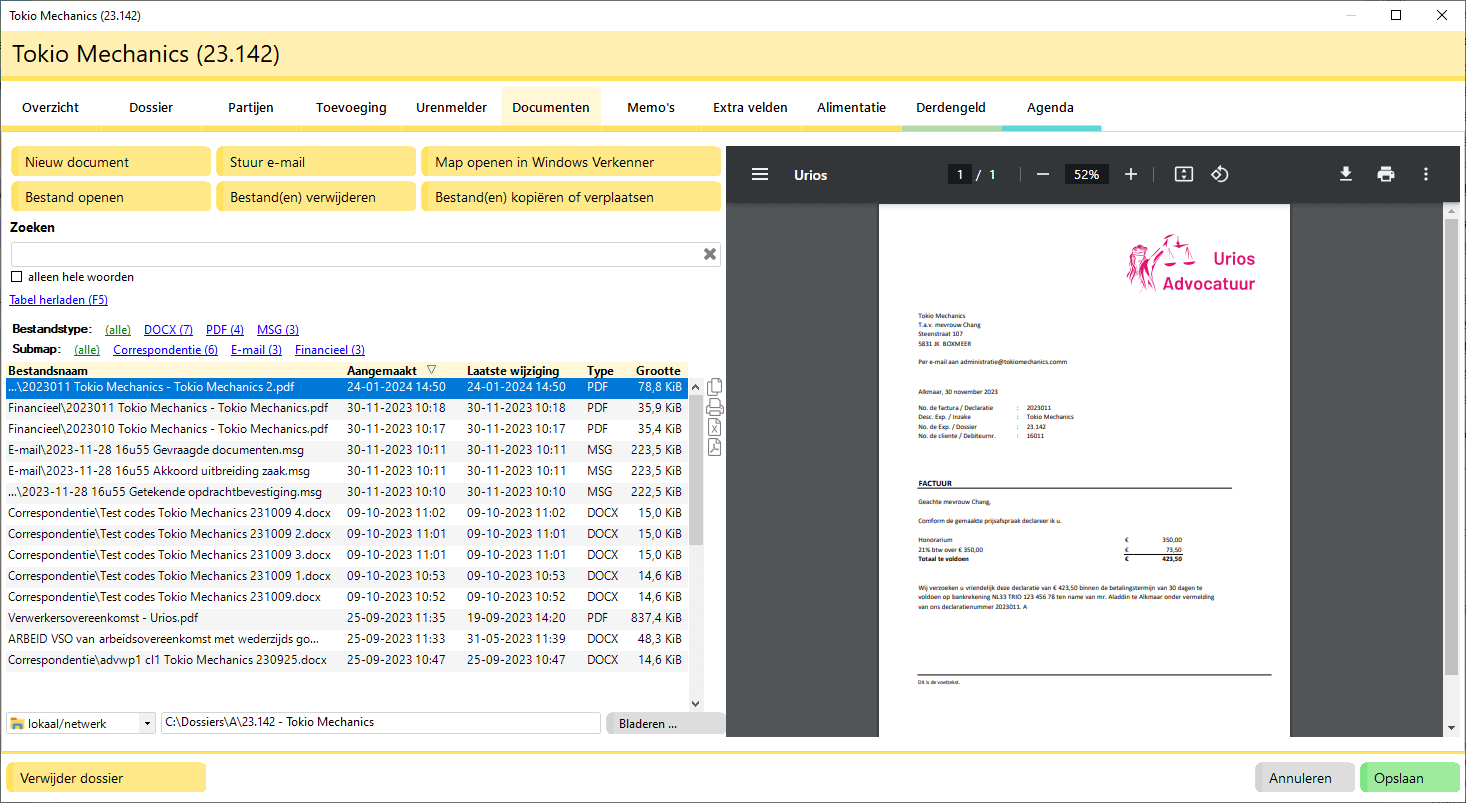
Om te voorkomen dat u ieder bestand moet openen om hiervan de inhoud te zien, is een previewfunctie beschikbaar op het tabje Documenten bij het dossier.
Deze previewfunctie werkt in ieder geval voor Word-bestanden, Excel-bestanden, pdf-bestanden, e-mailbestanden en afbeeldingen. Deze werkt niet voor ‘on the fly’-bestanden: bestanden die in de cloud staan bij bijvoorbeeld SharePoint, maar niet zijn gesynchroniseerd naar uw lokale apparaat.
Om de previewfunctie te zien volgt u de volgende stappen:
- In Urios, ga naar het tabblad Dossiers.
- Dubbelklik op een dossier of klik onder het kopje ‘Opdrachten’ op Dossier bewerken.
- Ga naar het tabje Documenten.
- Selecteer een document (blauw gearceerd).
U ziet nu aan de rechterkant van het ‘Dossier bewerken’-scherm een preview van het door u geselecteerde document.
Filteren op bestandstype
Bent u specifiek op zoek naar bijvoorbeeld een Word-document of pdf-bestand? Alle bestandstypen die voorkomen in deze dossiermap worden boven de tabel bij het filter ‘Type:’ getoond. Als u dan klikt op bijvoorbeeld pdf worden alleen de pdf-bestanden uit deze dossiermap getoond.
Filteren op submap
Maakt u gebruik van submappen in uw dossiers? Alle submappen waarin bestanden staan worden boven de tabel bij het filter ‘Submap:’ getoond. Als u alleen bestanden wilt zien die in een specifieke submap staan, bijvoorbeeld ‘Correspondentie’, kunt u hier op deze submap klikken.
E-mailbestanden uit SharePoint openen in Outlook
Als u SharePoint gebruikt als bestandsopslag, kunt u vanuit SharePoint niet direct e-mailbestanden (.msg/.eml-bestanden) openen in de desktop-app van Outlook. Als u deze bestanden die in SharePoint zijn opgeslagen opent vanuit Urios (tabje Documenten in het dossier) openen deze wel in de desktopapplicatie van Outlook.
Voordeel is dat u vanuit hier de mail direct kunt beantwoorden of doorsturen en u de bijlagen ook direct vanuit hier kunt openen.
Bestandslocatie wijzigen
U kunt eenvoudig bestanden vanaf uw Bureaublad of vanuit de Windows Verkenner – bijvoorbeeld de Downloads-map – naar Urios slepen, kopiëren of verplaatsen. Ook kunt u meerdere bestanden tegelijk verwijderen.
Bestand(en) slepen naar Urios
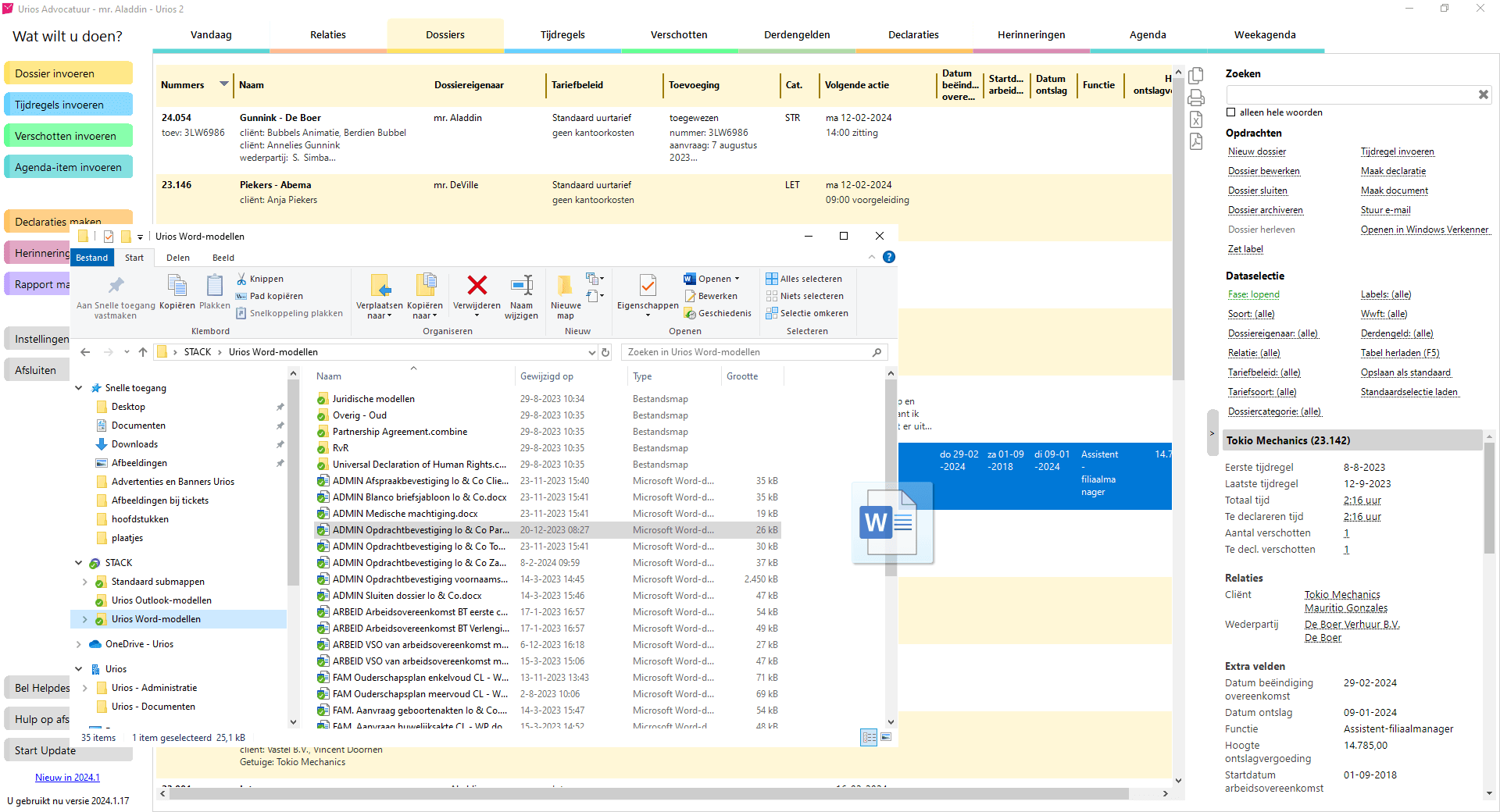
Open Urios en de map in Windows Verkenner vanuit waar u een bestand wilt verslepen. Sleep het bestand naar Urios – naar een willekeurig tabblad – en kies vervolgens het gewenste dossier. U kunt het bestand ook direct naar het tabje Documenten bij een dossier slepen.
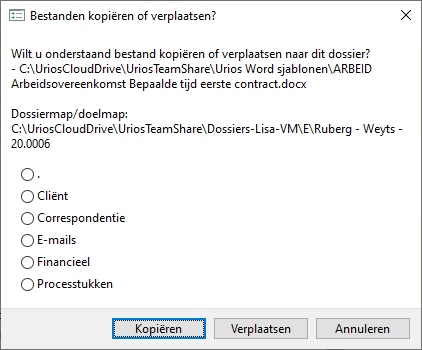
U krijgt vervolgens de keuze om het bestand / de bestanden te kopiëren of te verplaatsen naar de hoofdmap (.) of naar een van de submappen. Deze keuzeknoppen vindt u ook terug bovenaan bij het tabje Documenten.
ZIP-bestanden laten uitpakken door Urios
Sleep zip-bestanden eenvoudig naar Urios, waarna Urios dit zip-bestand direct voor u kan uitpakken. De mappenstructuur in het zip-bestand blijft behouden. Dit is bijvoorbeeld handig voor strafdossiers die worden gedownload uit het portaal van rechtbanken. Maar ook voor kantoren die werken met SharePoint, omdat SharePoint zelf niet over een uitpakfunctie beschikt.
- Download het zip-bestand. Deze wordt vaak automatisch opgeslagen in uw downloads-map.
- Sleep het zip-bestand naar Urios. Dit kan ook direct vanuit de download in uw browser.
- Kies in welk dossier u dit zip-bestand wilt opslaan.

- Kies voor Uitpakken als u wilt dat Urios het zip-bestand direct voor uitpakt. Kies anders voor een van de andere opties.

Het zip-bestand staat nu uitgepakt in uw dossiermap.
Bestand(en) kopiëren of verplaatsen vanuit Urios
Als u in Urios een dossier opent > tabje Documenten heeft u de keuze om vanuit hier bestanden te kopiëren of verplaatsen. Selecteer het/de gewenste bestand(en) en klik op de knop Bestand(en) kopiëren of verplaatsen. U kunt kiezen uit onderstaande opties.
- Kopieer of verplaats naar een ander dossier. Hierbij opent het dossierkeuzescherm en vervolgens het kopiëren/verplaatsen-scherm.
- Kopieer naar andere map. Hierbij opent Verkenner. U kunt vanuit hier de juiste map kiezen.
- Verplaats naar andere map. Hierbij opent Verkenner. U kunt vanuit hier de juiste map kiezen.
- Kopieer naar klembord. Hierna kunt u de geselecteerde bestanden plakken (Ctrl+V) in een map in Verkenner of als bijlage in een e-mail.
Word-document opslaan als pdf met briefpapierachtergrond
Sla uw gegenereerde Word-brieven eenvoudig op als pdf in uw huisstijl. Dat kan eenvoudig met Urios PDF-profielen. Hiermee is afdrukken op uw eigen printer op voorgedrukt briefpapier verleden tijd.
U kunt verschillende briefpapierachtergronden instellen in Urios. Denk aan briefpapier met uw voorblad voor Opdrachtbevestigingen. En briefpapier met alleen vervolgpapier voor Processtukken. Sla Word-documenten vervolgens eenvoudig op als pdf met de gewenste briefpapierachtegrond. Dit is onderdeel van onze Word Add-In.
Pdf-profielen instellen
Zorg dat de pdf die u in Urios uploadt eerst is afgedrukt op de Urios PDF Printer. Dit is een formaat dat Urios herkent.
U stelt een profiel als volgt in:
- In Urios, klik aan de linkerkant op Instellingen wijzigen.
- Ga naar Documentenbeheer > Pdf-briefpapier.
- Klik op Extra profiel toevoegen.
- Geef het profiel een naam.
- Lees de gewenste pdf-achtergrond in via de knop Bestand inlezen.
- Als u wilt dat het pdf-bestand direct wordt geopend nadat u deze heeft opgeslagen, zet dan het vinkje bij ‘pdf-bestand direct openen’ aan. Laat deze anders uitstaan.
U kunt zoveel profielen maken als gewenst.

Word-document opslaan met briefpapierachtergrond
Vervolgens kunt u vanuit een Word-document kiezen uit een van deze profielen.
- Open een Word-document.
- Op tabblad Start ziet u helemaal rechts de roze Urios-knop Opslaan als PDF. Klik hierop.

- Als u meerdere profielen heeft ingesteld kunt u nu een keuze maken. Klik op het gewenste profiel.
- Nu opent een scherm waar u de gewenste opslaglocatie kunt kiezen.
- Klik op Opslaan.
Het Word-document is nu opgeslagen als pdf met de gekozen briefpapierachtergrond.
Direct mailen vanuit Word
Als u een bijlage wilt toevoegen aan uw e-mail toont Outlook tegenwoordig al de meest recent geopende of bewerkte bestanden. Het is echter ook mogelijk direct vanuit Word het gewenste bestand aan de e-mail toe te voegen.
- Open het Word-document dat u wilt versturen.
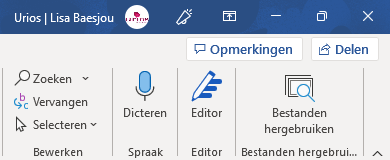
- Klik rechtsboven in het document op Delen.
- Nu verschijnt een scherm met de opties om het bestand te delen via OneDrive of een kopie bij de e-mail te voegen als Word-document of pdf-bestand. Maak hier de gewenste keuze.
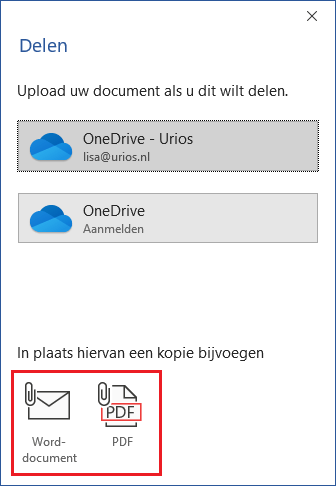
Het document is nu toegevoegd als bijlage bij de e-mail.
Etiketten maken met Microsoft Word
Handig voor bijvoorbeeld het versturen van een kerstmailing.
Deze korte handleiding is bedoeld om u stap-voor-stap door de Samenvoeg/Mailmerge functie van Microsoft Word te loodsen. Met deze handleiding kunt u etiketten printen voor alle (of een selectie van uw cliënten).
Een uitgebreidere handleiding vindt u op de website van Microsoft: Mail merge using an Excel spreadsheet
Stap 1: Adressen uit Urios opslaan in een Excel-bestand
- In Urios, ga naar tabblad Relaties.
- Gebruik de dataselectie om te selecteren voor wie er adresstickers gemaakt moeten worden. Mogelijk heeft u een label Kerstkaarten of Mailing aangemaakt waar u handig op kunt selecteren.
- Klik rechts onder het kopje Opdrachten voor Exporteren.
- Kies voor geselecteerde regels (of voor Alle regels als dat de bedoeling is).
- Selecteer de optie Excel-verzendlijst voor Microsoft Word.
- Geef het bestand een naam en sla het bestand ergens op uw computer op.
Stap 2: Start Wizard Samenvoegen
- Start Microsoft Word.
- Ga naar lint Verzendlijsten.
- Klik op de knop Afdruk samenvoegen starten.
- Kies voor Stapsgewijze wizard Afdruk samenvoegen….
- Rechts in beeld verschijnt nu het taakvenster “Samenvoegen”. Mocht het taakvenster niet verschijnen. Klik dan met de rechtermuisknop ergens op de werkbalk en selecteer Taakvenster in het menu.
- Kies voor het documenttype Etiketten.
- Klik onderin op de link Volgende: Begindocument.
Stap 3: Kies etiketformaat
- Zorg ervoor dat in het taakvenster gekozen is voor Documentindeling wijzigen.
- Klik op de link Labelopties… en selecteer het juiste etiketformaat.
- Klik in het scherm Opties op OK.
- Klik onderin op de link Volgende: Adressen selecteren.
Stap 4: Inlezen adressen uit Excel-bestand
- Zorg ervoor dat in het taakvenster gekozen is voor “Een bestaande lijst gebruiken”.
- Klik op de link Bladeren… en zoek het in stap 1 opgeslagen Excel-bestand op.
- Mogelijk krijgt u een scherm “Gegevensbestand bevestigen” te zien. Indien dit het geval is. Kies hier voor “MS Excel-werkbladen via DDE (*.xls)” en klik OK.
- Kies bij celbereik Heel werkblad.
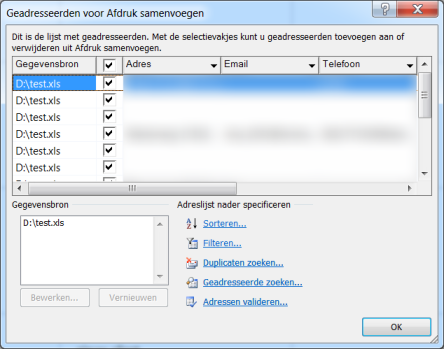
- U krijgt nu een lijst met geadresseerden te zien. Indien gewenst kunt u hier nog enkele adressen uitvinken. Klik op OK om dit scherm te sluiten.
- Klik onderin op de link Volgende: Labels schikken.
Stap 5: Etiket indelen
- In deze stap gaan we de locatie van de adresgegevens op etiketten definiëren.
- Zie dat de cursor (het knipperende streepje) in het eerste etiket staat.
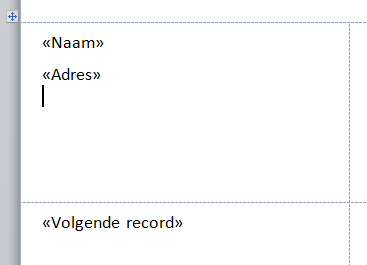
- Klik op de link Meer items…. Dubbelklik in dit scherm op de regels Naam en Adres.
- Zorg er nu voor dat de indeling correct is. Dus gebruik de Enter-toets om Adres op een nieuwe regel te zetten.
- Klik in het taakvenster op de knop Alle etiketten bijwerken. Hiermee wordt de indeling van het eerste etiket gekopieerd naar alle andere etiketten op het blad.
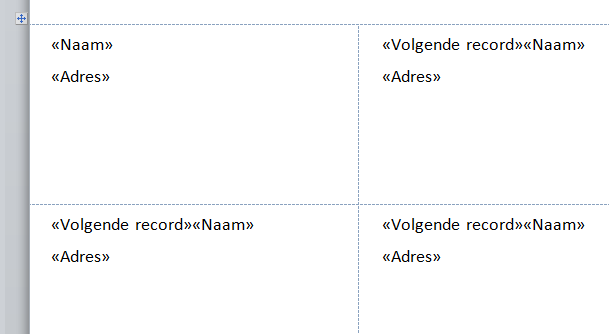
- Klik onderin op de link Volgende: Labelvoorbeeld.
Stap 6: Voorbeeld en adreslijst bewerken
- In deze stap krijgt u enkele adressen uit Urios als voorbeeld te zien.
- Middels de link Adressenlijst bewerken… kunt u de lijst met geselecteerde adressen wederom wijzigen. Mocht u later de lijst pas definitief willen maken dan is dit een goed punt om het bestand op te slaan.
- Klik onderin op de link Volgende: Samenvoeging voltooien.
Stap 7: Samenvoeging voltooien
- Om de definitieve etiketten te printen is het handig om deze eerst in een apart document op te slaan. Klik daarom in de laatste stap op de link Afzonderlijke labels bewerken….
- Kies voor alle records.
- Nu opent Word een nieuw document. Dit document kunt u wijzigen, opslaan en printen zoals u gewend bent.
E-mails opslaan met Outlook Add-In
Met de Urios Outlook Add-In (invoegtoepassing) kunt u e-mails uit Outlook direct opslaan in de dossiermap van uw cliënt. Bij installatie van deze invoegtoepassing verschijnt een Opslaan in dossiermap-knop rechts bovenin Microsoft Outlook.
In Urios bij Instellingen wijzigen > Documentenbeheer > Microsoft Outlook vindt u de verschillende werkplek- en kantoorinstellingen voor deze Add-In.
De Urios-knop in Outlook zichtbaar maken
De Urios “Opslaan in dossiermap”-knop verschijnt automatisch rechts bovenin in de Start-balk in Microsoft Outlook. Het kan voorkomen dat de knop wel zichtbaar is, maar grijs blijft i.p.v. roze. Dan staat Outlook waarschijnlijk meer dan één keer open. Het helpt dan om Outlook af te sluiten en opnieuw te starten. Indien de knop helemaal niet zichtbaar is, is de invoegtoepassing (Add-In) mogelijk niet geïnstalleerd of niet geactiveerd. Hoe u de knop zichtbaar kunt maken, leest u in het hoofdstuk Installatie en beheer.
Standaard patroon voor e-mailbestanden instellen
Omdat ieder kantoor haar eigen voorkeur heeft voor naamgeving aan bestanden, kunt u het patroon hiervoor zelf instellen. Zeker als u al een hele tijd gewend bent volgens een bepaald patroon uw bestanden op te slaan is het handig dat u dit kunt aanhouden. Bijvoorbeeld als u overstapt van een ander pakket naar Urios of eerst handmatig e-mails opsloeg en dit nu met onze Add-In gaat doen.
Het ene kantoor wil de datum bijvoorbeeld noteren als ‘2024-07-02’ en het andere kantoor als ‘20240702’. En het ene kantoor wil ook seconden opnemen de tijdstempel, het andere kantoor vindt minuten voldoende.
Het instellen van dit patroon en alle codes die hiervoor beschikbaar zijn vindt u in Urios bij Instellingen wijzigen > Documentenbeheer > Outlook Add-In.
Bestandsnaam aanpassen
De e-mails en bijlagen krijgen een bestandsnaam volgens het patroon dat u heeft ingesteld bij Instellingen wijzigen > Documentenbeheer > Outlook Add-In. Indien gewenst kunt u deze naam voordat u de e-mail opslaat nog aanpassen. U krijgt een bevestiging als de mail(s) succesvol is/zijn opgeslagen. Alle opgeslagen e-mails kunt u in Urios terugvinden bij het betreffende dossier onder het tabje Documenten.
Bepaalde bestandstypen standaard wel/niet opslaan
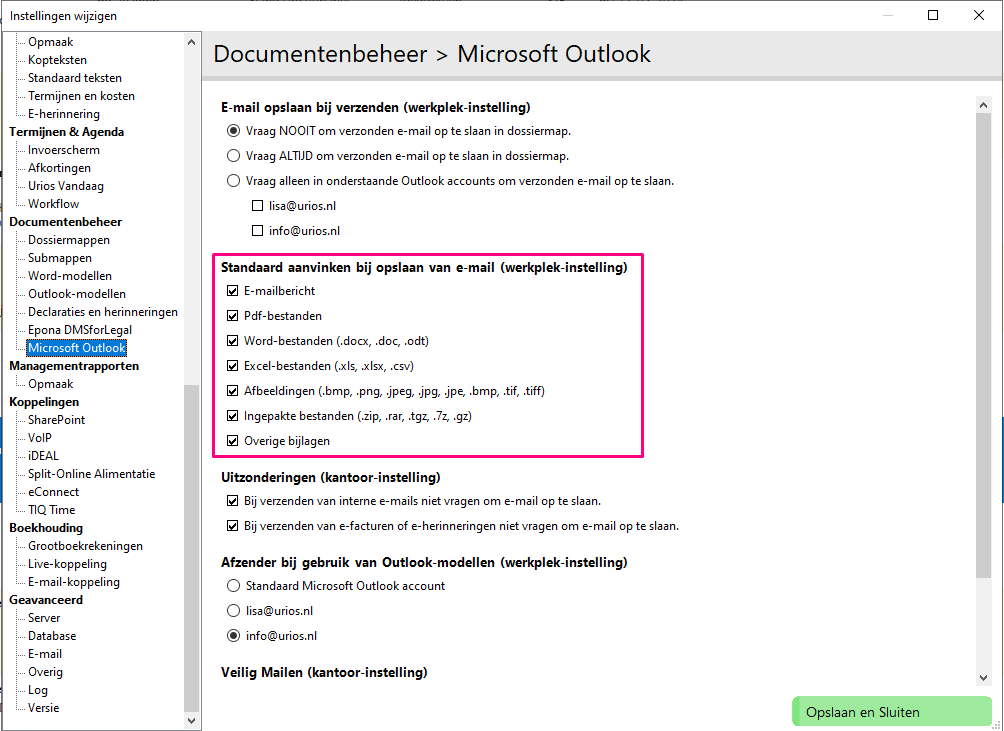
Het is mogelijk om aan te geven welke bestandstypen (bijv. Word-bestanden, pdf-bestanden etc.) uit de e-mail u standaard wel/niet wilt opslaan. Dit betreft zowel het e-mailbericht zelf als de e-mailbijlagen. Door bijvoorbeeld ‘Afbeeldingen’ standaard uit te vinken, voorkomt u dat de e-mailhandtekening ook standaard wordt opgeslagen.
Om aan te geven welke bestandstypen u standaard wilt opslaan, volgt u onderstaande stappen:
- Ga naar Instellingen wijzigen > Documentenbeheer > Microsoft Outlook.
- Ga naar kopje ‘Standaard aanvinken bij opslaan van e-mail’.
- Vink de bestandstypen uit die u niet standaard wilt opslaan.
- Klik op Opslaan & Sluiten.
In het vervolg zal Urios alleen de door u aangevinkte bestandstypen standaard aanvinken bij het opslaan van een e-mail. Op het moment van opslaan kunt u nog steeds zelf kiezen of u bepaalde bestandstypen alsnog wilt opslaan.
Voorselectie dossiers
Als u in Microsoft Outlook klikt op de knop Opslaan in dossiermap krijgt u een Urios-scherm te zien met daarin een lijst voorgeselecteerde dossiers. Deze voorselectie wordt gedaan op basis van:
- Het e-mailadres van de cliënt die is gekoppeld aan het dossier; en/of
- Een nummer in het onderwerp van de e-mail dat overeenkomt met het dossiernummer; en/of
- Een nummer in het onderwerp van de e-mail dat overeenkomt met het referentienummer dat bij een van de gekoppelde relaties in ingevoerd.
Als er maar één match is, selecteert Urios deze direct. Mocht er geen voorselectie zijn van dossiers kunt u altijd zelf op de naam of het nummer van het dossier zoeken.
Opslaan in meerdere dossiermappen
Ook heeft u de mogelijkheid om één e-mail in meerdere dossiermappen op te slaan. De e-mail blijft eveneens in uw mailbox staan. Feitelijk wordt een kopie van uw e-mail als .msg-bestand opgeslagen in de door u gekozen dossiermap. Dit kan ook een submap zijn, bijvoorbeeld ‘E-mails’.
Omdat u e-mails nu in Urios kunt archiveren op dossierniveau, hoeft u dit niet meer in Outlook te doen. Als u dat prettig vindt, kunt u de e-mails ook nog in Outlook in een aparte dossiermap of algemene map zetten, maar dit hoeft niet.
Opslaan in submappen
U kunt instellen dat Urios voor elk dossier automatisch een reeks submappen aanmaakt. U geeft in de map Standaard submappen aan welke submappen dit moeten zijn. Dit kunt u ook instellen per dossiercategorie en/of instellen per dossiereigenaar.
Vervolgens kunt u elke e-mail en elke bijlage afzonderlijk opslaan in de gewenste submap. Urios laat per dossier zien welke submappen er voor dat specifieke dossier beschikbaar zijn.
Lees hoe u de map met Standaard submappen kunt instellen
Categorieën zichtbaar maken in Outlook
Wanneer u met behulp van de Urios Outlook Add-In een e-mail heeft opgeslagen in een dossiermap, voegt Urios hieraan een paars blokje toe met de categorienaam ‘Opgeslagen in dossiermap’. Een enkele keer komt het voor dat dit paarse blokje niet zichtbaar is. Een mogelijke oorzaak is dat de kolom ‘Categorieën’ uitstaat in Outlook.
Hieronder vindt u de instructies voor het aanzetten van de kolom ‘Categorieën in Outlook’.
Onderstaande instructies dienen te worden opgevolgd op elke pc waarop dit paarse blokje niet zichtbaar is.
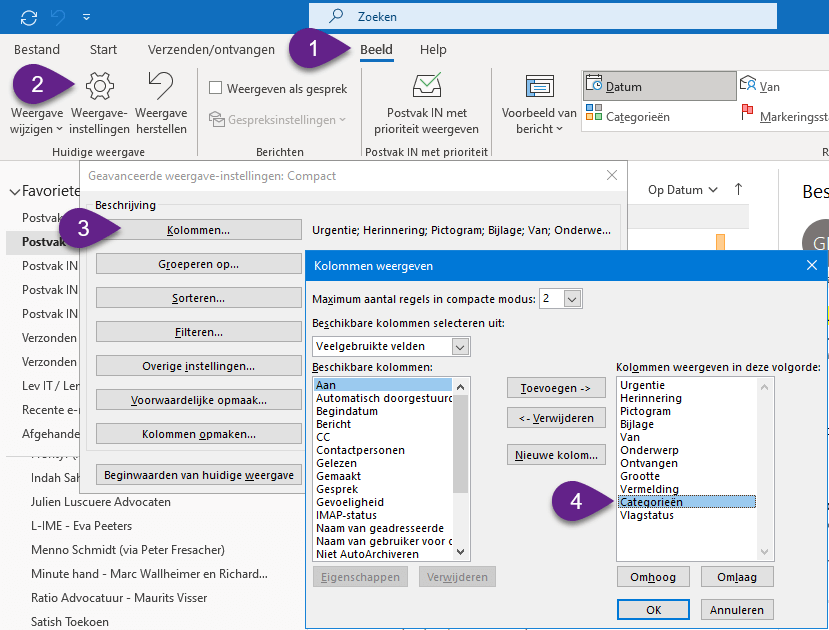
- Open Microsoft Outlook.
- Ga naar het tabje ‘Beeld’.
- Klik op Weergave instellingen.
- Klik op Kolommen….
- Selecteer in het veld ‘Beschikbare kolommen:’ de optie ‘Aan’.
- Selecteer in het veld ‘Kolommen weergeven in deze volgorde:’ de optie ‘Categorieën’.
- Klik op OK.
Het paarse blokje zou nu zichtbaar moeten zijn. Het kan zijn dat u Urios hiervoor even moet sluiten en opnieuw openen.
Ik krijg de vraag ‘Wilt u deze e-mail opslaan?’ voor e-mails verzonden door collega
Dit kan voorkomen als u samen met uw collega’s in Microsoft Outlook vanuit dezelfde mailbox werkt. Bijvoorbeeld dat jullie samen werken in een info@ of secretariaat@ mailbox.
Zodra een e-mail in bewerkmodus komt wordt deze op de computer geregistreerd als aangemaakt/opgesteld vanuit deze computer. Wanneer deze e-mail dan verstuurd wordt (ongeacht door wie) krijgt iedereen die deze e-mail in bewerkmodus heeft gehad de vraag ‘Wilt u deze e-mail opslaan?’.
Een conceptmail kan in bewerkmodus komen door dat deze in het Leesvenster verschijnt, of als u deze opent met een dubbelklik. Om te voorkomen dat conceptmails per ongeluk in bewerkmodus komen kunt u het Leesvenster uit zetten.
Als u veel vanuit de map Concepten werkt is het aan te raden het Leestvenster voor deze map uit te zetten.
Het Leestvenster voor uw Concepten map uitzetten doet u als volgt:
- In Microsoft Outlook, ga naar de map Concepten in de gedeelde mailbox.
- Klik boven op het lint op Beeld.
- Klik in de groep Indeling op de knop Leesvenster.
- Kies voor Uit.
Zorg dat uw collega’s die in dezelfde gedeelde mailbox werken ook deze instructies volgen. Het Leesvenster hoeft alleen in de map Concepten uitgezet te worden.
Ook in het Postvak IN kunnen conceptmails in het Leesvenster in bewerkmodus komen. Soms ziet u in het Postvak IN bij een e-mail de tekst “[Concept]” verschijnen. Dit betekent dat u of een collega een (concept)antwoord aan het schrijven is. Als deze e-mail geselecteerd wordt (door een klik of pijltjes-toets) wordt het (concept)antwoord ook geregistreerd op uw computer.
Bijlagen toevoegen via Outlook Add-In
Deze optie is extra tijdbesparend als u met de SharePoint-webkoppeling werkt, maar ook als uw bestanden nu zichtbaar zijn in Verkenner.
- In Outlook, klik op Nieuwe e-mail. Als u de Bijlage-knop wilt gebruiken bij het beantwoorden van e-mails, klik dan op Beantwoorden en vervolgens rechts bovenin op Pop-out. U ziet rechts bovenin het lint de Urios-knop Bijlage. Klik hierop.

- Selecteer het dossier vanuit waar u een bijlage wilt toevoegen.
- Deze bestanden worden automatisch gesorteerd op basis van ‘Laatst gewijzigd’-datum. Mocht er de laatste 7 dagen geen wijziging hebben plaatsgevonden, toont Urios alle bestanden op alfabetische volgorde van submap. Verklein de selectie desgewenst met een zoekterm en/of filter.
- Vink één of meerdere bestanden aan die u wilt toevoegen aan de e-mail.
- Klik op Bijvoegen om de bestanden toe te voegen aan de e-mail.

SecuMailer
Met SecuMailer kunt u Veilig Mailen vanuit Outlook. SecuMailer voldoet aan alle standaarden die de Rechtspraak stelt, waaronder de NEN-norm NTA 7516.
Als in Urios het mobiele nummer van de relatie is ingevoerd, kan Urios deze doorgeven aan SecuMailer op het moment dat dit relevant is. Zo hoeft u dit telefoonnummer niet zelf in SecuMailer in te voeren.
Hieronder vindt u de stappen om deze optie aan de zetten in Urios.
SecuMailer koppelen met Urios
- Zorg ervoor dat SecuMailer is gekoppeld aan uw e-mailserver. Hiermee kan SecuMailer of uw systeembeheerder u helpen.
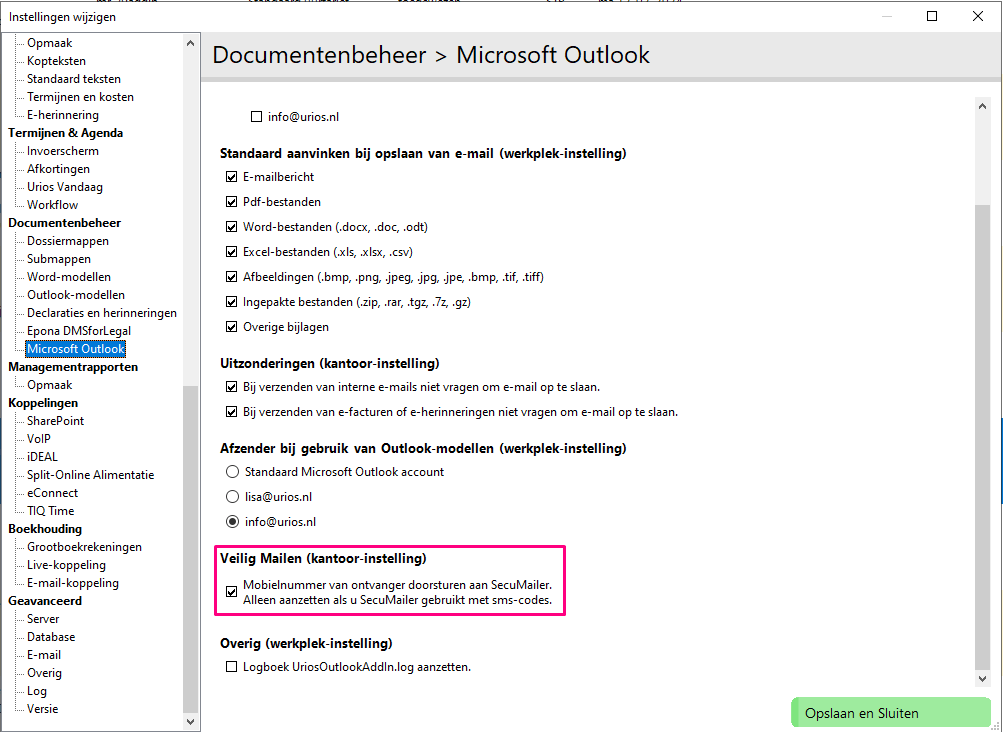
- In Urios, klik op Instellingen wijzigen en ga naar pagina Documentenbeheer > Microsoft Outlook.
- Vink onder het kopje Veilig Mailen (kantoor-instelling) de optie ‘SecuMailer NTA 7516 ondersteuning.’ aan.
- Klik op Opslaan en Sluiten.
Controleer de contactgegevens van de relatie
Voor het veilig mailen aan relaties die niet NTA 7516 gecertificeerd zijn stuurt SecuMailer een sms-code aan de relatie om de veilige e-mail te kunnen ophalen. Belangrijk is dus dat u bij uw cliënten zorgt dat het correcte mobiele nummer is geregistreerd.
- Ga naar het tabblad Relaties.
- Open de relatie die u wilt controleren middels dubbelklik.
- Ga naar het tabje Contact / Overig.
- Zorg dat in het veld E-mail het e-mailadres van de relatie staat ingevuld.
- Zorg dat in het veld Mobiel het mobiele nummer van de relatie staat ingevuld. Belangrijk: Het mobiele nummer moet in het veld ‘Mobiel’ staan ingevuld, niet in het veld ‘Telefoon’. Anders kan het nummer niet worden doorgegeven aan SecuMailer.
Als deze gegevens zijn ingevuld, klikt u op Opslaan.
Veilig Mailen starten vanuit Urios
- In Urios, ga naar het tabblad Relaties of naar het tabblad Dossiers.
- Selecteer de relatie die / het dossier vanuit waar u wilt mailen.
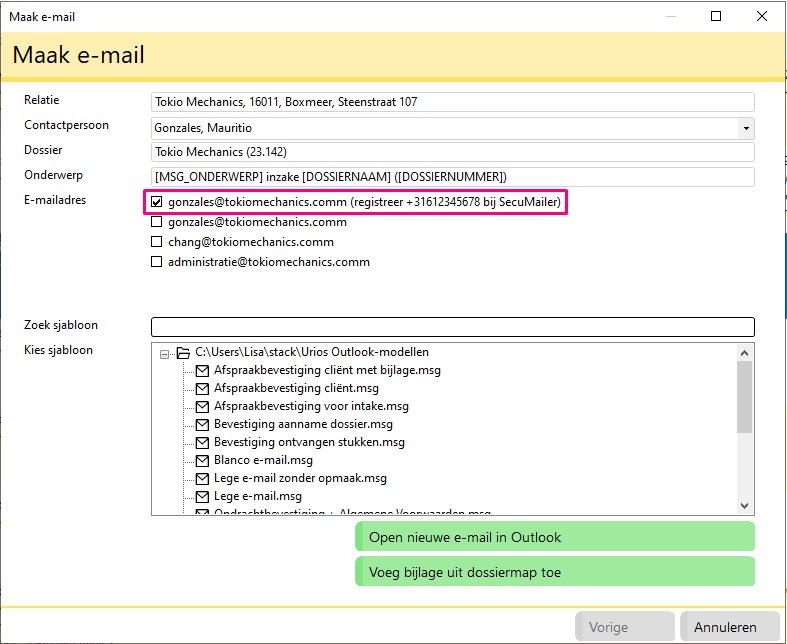
- Klik aan de rechterkant onder het kopje Opdrachten op Stuur e-mail.
- Kies, in het geval van meerdere relaties/e-mailadressen, de/het juiste relatie/e-mailadres.
- In dit scherm ziet u bij de optie ‘E-mail’ nu verschillende opties voor het versturen van de e-mail:
- [e-mailadres] (registreer [mobiel nummer] bij SecuMailer).
- [e-mailadres].
Heeft u een relatie met meerdere e-mailadressen en meerdere mobiele nummers? Dan kunt u bij het versturen van de e-mail zelf een combinatie van e-mailadres met mobiel nummer kiezen.