
E-mail-modellen
Waarschijnlijk stelt u vaak dezelfde soort e-mails op, zoals een opdrachtbevestiging of afspraakbevestiging, en neemt u vaak dezelfde elementen mee in de onderwerpregel, zoals dossiernaam en dossiernummer.
Dankzij e-mail-modellen kan Urios deze informatie gedeeltelijk automatisch invullen met behulp van e-mailcodes. Zo hoeft u de e-mail alleen nog maar na te lezen of slechts een kleine aanpassing te doen en dan kan hij zo de deur uit. Dit scheelt enorm veel tijd!
U kunt zelf modellen maken met Microsoft Outlook of Mozilla Thunderbird.
Instellen
Modellenmap
Maak een hoofdmap aan op uw (gedeelde) opslaglocatie waarin u uw e-mail-modellen kunt opslaan. Zorg ervoor dat deze map alleen e-mail-modellen bevat.
Hierna kunt u desgewenst nog een verdere onderverdeling maken. Bijvoorbeeld per rechtsgebied of per advocaat.
Om deze hoofdmap aan Urios te koppelen, volgt u onderstaande stappen:
- Klik in Urios op Instellingen wijzigen.
- Ga naar Documentenbeheer > Outlook-modellen (versie 2025.2 of eerder) of Documentenbeheer > E-mail-modellen (versie 2026.1 of nieuwer).
- Selecteer onder de kop Modellen de optie ‘map met Outlook-modellen’.
- Klik op Bladeren… om de map op te zoeken, selecteren en Openen.
- Klik op Opslaan en Sluiten.
De hoofdmap met e-mail-modellen is nu gekoppeld aan Urios.
Patroon onderwerp
Het onderwerp voor uw e-mails wordt opgebouwd middels het ingestelde patroon. In het patroon kunt u de code [MSG_ONDERWERP] opnemen. Deze code wordt vervangen door het onderwerp uit uw e-mail-model. Dit onderwerp (in het model) mag wederom codes bevatten, zoals in het volgende kopje wordt uitgelegd.
In het instellingenscherm Documentenbeheer > Outlook-modellen (versie 2025.2 of eerder) of Documentenbeheer > E-mail-modellen (versie 2026.1 of nieuwer) kunt u een patroon instellen voor het onderwerp van de e-mail, bijvoorbeeld: “[MSG_ONDERWERP] inzake [DOSSIERNAAM] ([DOSSIERNUMMER])”.
In het patroon neemt u op wat u in alle e-mails wilt zien. In bovenstaand voorbeeld wordt dus elke nieuwe e-mail opgesteld vanuit Urios opgebouwd met eerst het onderwerp uit het model, en vervolgens de tekst “inzake” gevolgd door de dossiernaam en het dossiernummer.
Heeft u graag het dossiernummer aan het begin en is het nodig om het kenmerk van de aangeschreven partij (bijvoorbeeld polisnummer van een verzekeraar) te vermelden, dan kan het patroon er zo uit zien: “[DOSSIERNUMMER] [MSG_ONDERWERP] ([KENMERK])”.
In het onderwerp in het e-mail-model neemt u de tekst op die specifiek is voor dat model. Bijvoorbeeld “Opdrachtbevestiging”.
Patroon “[MSG_ONDERWERP] inzake [DOSSIERNAAM] ([DOSSIERNUMMER])” vult dan bij het onderwerp van de nieuwe e-mail “Opdrachtbevestiging inzake Jansen – Pieterse (1001023)” in.
Codes voor het patroon:
| [MSG_ONDERWERP] | Onderwerp van het e-mail-model. |
| [DOSSIERNAAM] | Dossiernaam. |
| [DOSSIERNUMMER] | Dossiernummer. |
| [KENMERK] | Referentie van de aangeschreven partij in het geselecteerde dossier. Referentie, ook wel ‘uw kenmerk’ genoemd, zoals ingevuld op tabje Partijen bij het dossier. |
| [SJABLOON] | Bestandsnaam van het model zonder extentie. |
| Datum- en tijdcodes | Dit is op basis van de datum en tijd dat de nieuwe e-mail wordt gemaakt door Urios. Dit is dus niet gelijk aan de verzenddatum of -tijd. |
| [JAAR] of [JJJJ] | Jaar in vier cijfers. |
| [JR] of [JJ] | Jaar in twee cijfers. |
| [K] of [Q] | Kwartaal, één cijfer. |
| [MND] of [MM] | Maand in twee cijfers. |
| [DAG] of [DD] | Dag in twee cijfers. |
| [UUR], [MIN] en [SEC] | Tijdcodes, te gebruiken als bijvoorbeeld “[UUR]:[MIN]” |
E-mail-model maken
In Microsoft Outlook (klassiek)
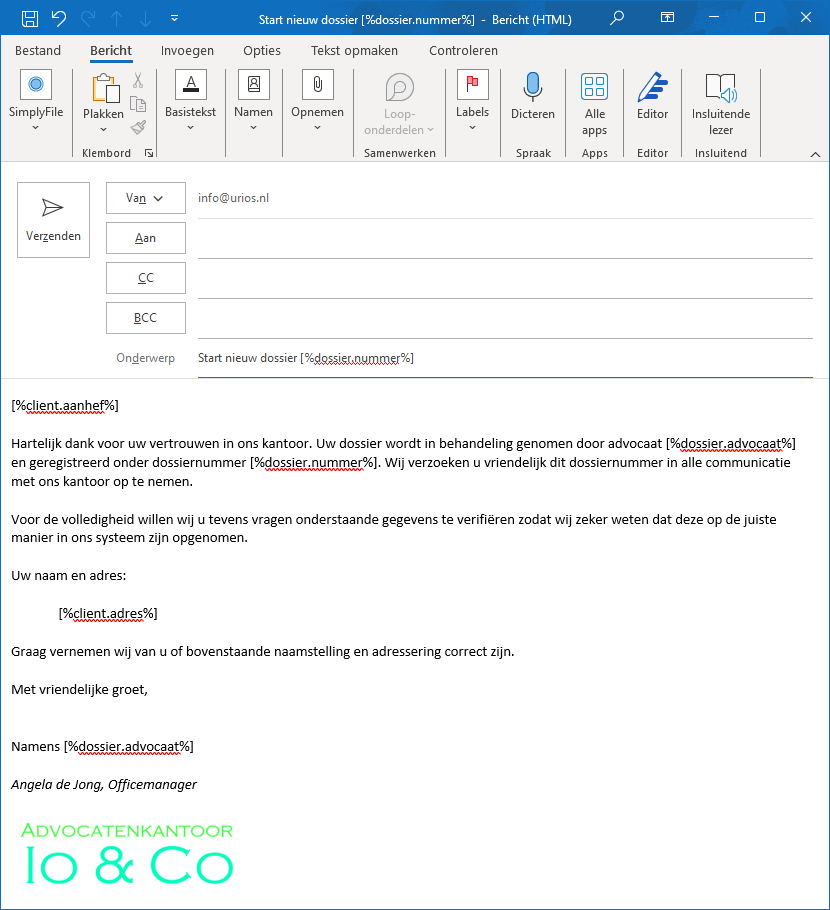
- In Outlook, klik op Nieuw e-mail. Hiermee opent een nieuwe, lege e-mail.
- Zorg dat op tabje Tekst opmaken, in het vak Opmaak, gekozen is voor HTML of Tekst zonder opmaak.
- Vul een onderwerp en het gestandaardiseerde bericht in. Zowel in het onderwerp als in het bericht kunt u codes gebruiken. Zie hieronder de lijst van codes. De codes voert u in als gewone tekst.
- Als u uw model af heeft, klik dan linksboven in de e-mail op Bestand.
- Klik op Opslaan als.
- Blader naar de modellenmap zoals hierboven ingesteld.
- Kies bij Opslaan als voor optie Outlook-berichtindeling – Unicode (*.msg)
- Geef het een logische naam in het vak Bestandsnaam. Deze naam is alleen zichtbaar voor u intern.
- Klik op Opslaan.
Het Outlook-model is nu toegevoegd aan de hoofdmap voor modellen. U kunt modellen altijd achteraf bewerken vanuit deze hoofdmap.
In Microsoft Outlook (nieuw)
- In Outlook, klik in het Start-menu op Nieuw (of Ctrl+N). Hiermee opent een nieuwe, lege e-mail.
- Vul een onderwerp en het gestandaardiseerde bericht in. Zowel in het onderwerp als in het bericht kunt u codes gebruiken. Zie hieronder de lijst van codes. De codes voert u in als gewone tekst.
- Als u uw model af heeft, klik dan linksboven in de e-mail op Bestand > Opslaan als en kies dan voor Opslaan als EML of Opslaan als MSG.
- Blader naar de modellenmap zoals hierboven ingesteld.
- Geef het een logische naam in het vak Bestandsnaam. Deze naam is alleen zichtbaar voor u intern.
- Klik op Opslaan.
Het Outlook-model is nu toegevoegd aan de hoofdmap voor modellen. U kunt modellen altijd achteraf bewerken vanuit deze hoofdmap.
In Mozilla Thunderbird
- In Thunderbird, klik op Nieuw bericht. Hiermee opent een nieuwe, lege e-mail.
- Zorg dat verzendopmaak op HTML staat. In het menu Opties > Verzendopmaak > Alleen HTML.
- Vul een onderwerp en het gestandaardiseerde bericht in. Zowel in het onderwerp als in het bericht kunt u codes gebruiken. Zie hieronder de lijst van codes. De codes voert u in als gewone tekst.
- Als uw model geen bijlage heeft:
- Klik op menu Bestand > Opslaan als > Bestand.
- Blader naar de modellenmap zoals hierboven ingesteld.
- Controleer dat Opslaan als op HTML-bestanden staat. Staat deze op “Tekstbestanden (*.txt;*.text)”, controleer dan of de verzendopmaak op HTML staat en dat er opmaak is gebruikt. Als u geen opmaak heeft gebruikt in het bericht krijgt u alleen de Tekstbestanden optie.
- Geef het een logische naam in het vak Bestandsnaam. Deze naam is alleen zichtbaar voor u intern.
- Klik op Opslaan.
- Als uw model wel bijlage(s) heeft:
- Klik op menu Bestand > Opslaan als > Concept.
- Sluit het e-mailbericht.
- Ga naar de Concepten-map.
- Klik met de rechtermuisknop op het conceptbericht dat u als model wilt gaan gebruiken. Kies in het pop-up-menu voor Opslaan als ….
- Blader naar de modellenmap zoals hierboven ingesteld.
- Controleer dat Opslaan als op E-mailbestanden (*.eml) staat.
- Geef het een logische naam in het vak Bestandsnaam. Deze naam is alleen zichtbaar voor u intern.
- Klik op Opslaan.
Gebruiken
E-mail opstellen vanuit Urios
Als u een map voor e-mail-modellen heeft ingesteld en hierin één of meerdere modellen heeft opgeslagen, kunt u deze gaan gebruiken.
- Ga naar tabblad Dossiers of tabblad Relaties.
- Klik onder het kopje ‘Opdrachten’ op Stuur e-mail.
- Als u dit doet via tabblad Relaties en de relatie is aan meer dan één dossier gekoppeld, kiest u eerst het juiste dossier. Als de relatie aan één dossier is gekoppeld, zal Urios direct het juiste dossier selecteren.
- Als u dit doet via tabblad Dossiers selecteert Urios direct het juiste dossier.
- Kies aan wie u de mail wilt sturen (Aan, CC en BCC). U kunt hier kiezen uit e-mailadressen van relaties die aan dit dossier zijn gekoppeld en uit e-mailadressen van kantoorgenoten. Mocht u eenmalig een ander e-mailadres willen toevoegen, kan dit zodra de mail als concept is geopend in uw e-mailprogramma.
- Selecteer het model dat u wilt gebruiken.
- Klik op Volgende.
- Het onderwerp van de e-mail is gebaseerd op het ingestelde patroon. Het onderwerp kunt u hier desgewenst aanpassen.
- Bij ‘Geadresseerde’ wordt de hoofdcontactpersoon van de relatie voor dat dossier getoond. Dit is dus niet per definitie gelijk aan het e-mailadres dat u bij stap 3 heeft gekozen. U kunt de contactpersoon voor deze mail hier nog wijzigen, ook als het een relatie buiten het gekozen dossier is.
- Kies of u een bijlage uit de dossiermap wilt toevoegen middels de knop Voeg bijlage uit dossiermap toe of klik direct op Open nieuwe e-mail in Outlook om het e-mailmodel direct te openen met relevante gegevens uit Urios.
Als u gebruikmaakt van codes in uw e-mail-model, zouden deze nu automatisch moeten zijn ingevuld in de e-mail met dossier- en relatiespecifieke gegevens, mits deze bekend zijn in Urios.
Ander e-mailprogramma gebruiken
Urios zoekt in de Windows-instellingen de standaard e-mail-applicatie op. Dit gaat op basis van de standaard-applicatie voor het mailto:-protocol. Op dit moment ondersteunen wij Microsoft Outlook (nieuw en klassiek) en Mozilla Thunderbird. Is er een ander e-mailprogramma gekoppeld aan mailto: dan zal die applicatie gestart worden. Helaas zal dan het model niet gebruikt worden, enkel het aan-, cc- en bcc-adres en het onderwerp worden dan ingevuld.
Het standaard e-mailprogramma kunt u in Windows als volgt aanpassen:
- Zoek in het Start-menu van Windows naar “Standaardapps”. Dit brengt u naar het instellingenscherm Apps > Standaard-apps.
- Type in het bovenste tekstvak “mailto”.
- U ziet nu welk e-mailprogramma de standaard is. Door op deze balk te klikken kunt u de standaard wijzigen in een ander (reeds op dit apparaat geïnstalleerd) e-mailprogramma.

Mocht u gebruik maken van Proton Mail, dan raden wij aan om Proton Mail Bridge en Mozilla Thunderbird te installeren. Instructies vindt u op de website van Proton: Proton Mail Bridge Thunderbird setup guide for Windows.
Codes
Codes voor geadresseerde en andere partijen
In de onderstaande tabel beginnen de codes met ROL. Deze ROL dient u te vervangen door aan, cl1, cl2, cl3, wp1, wp2, wp3, advwp1, rb1, …. Code “aan” staat voor de aangeschreven partij, gebruik bijvoorbeeld code [%aan.aanhef%] om uw e-mail mee te beginnen. Of [%aan.adres%] om het adres van de aangeschreven partij te vermelden.
Code “cl1” staat voor de eerste cliënt, “cl2” voor de tweede cliënt, “wp1” staat voor eerste wederpartij, “advwp1” advocaat van de wederpartij en “rb1” voor rechtbank.
| [%aan.aanhef%] of [%aan.aanhefvm%] of [%aan.aanhefmv%] | Volledige aanhef met afsluitende komma. Bijvoorbeeld “Geachte heer Janssen,”. Indien het geslacht onbekend is volgt bij [%aan.aanhef%] en [%aan.aanhefvm%] eerst de vrouwelijke en dan de mannelijke vorm. Wilt u eerst de mannelijke vorm, gebruik dan code [%aan.aanhefmv%]. |
| [%ROL.naam%] | Initialen en achternaam. Bijvoorbeeld “A.S. van Helvoort”. |
| [%ROL.roepnaam%] | Roepnaam. Bijvoorbeeld Soof. |
| [%ROL.volledigenaam%] | Voornamen en achternaam. Bijvoorbeeld “Anya Sofie van Helvoort”. |
| [%ROL.bedrijfsnaam%] | Naam van onderneming. Bijvoorbeeld “The Coca-Cola Company”. |
| [%ROL.voornaam%] | Voornamen. Bijvoorbeeld “Anya Sofie”. |
| [%ROL.initialen%] | Initialen. Bijvoorbeeld “A.S.”. |
| [%ROL.achternaam%] | Achternaam inclusief tussenvoegsel met hoofdletter. Bijvoorbeeld “Van Helvoort”. |
| [%ROL.achternaamtv%] | Achternaam met tussenvoegsel na een komma. Bijvoorbeeld “Helvoort, van”. |
| [%ROL.contactpersoon%] | Initialen en achternaam van de contactpersoon van deze relatie in dit dossier. Bijvoorbeeld “A.S. van Helvoort”. |
| [%ROL.afdeling%] | Afdelingsnaam van de contactpersoon van deze relatie in dit dossier. Bijvoorbeeld “Afd. vergunningen”. |
| [%ROL.adres%] | Volledig factuuradres inclusief naamgeving met plaatsnaam in hoofdletters. Bijvoorbeeld: Mevrouw A.S. van Helvoort Leeuwerikstraat 141a 3772 AM BARNEVELD |
| [%ROL.straat%] | Straatnaam van het factuuradres. Bijvoorbeeld “Leeuwerikstraat”. |
| [%ROL.huisnr%] | Huisnummer van het factuuradres. Bijvoorbeeld “141a”. |
| [%ROL.postcode%] | Postcode van het factuuradres. |
| [%ROL.plaats%] | Plaatsnaam van het factuuradres met kleine letters. Bijvoorbeeld “Barneveld”. |
| [%ROL.telefoon%] | Telefoonnummer. |
| [%ROL.email%] | E-mailadres. |
| [%ROL.btwnummer%] | Btw-identificatienummer. |
| [%ROL.nummer%] | Debiteurnummer. |
| [%ROL.bsn%] | Burgerservicenummer. |
| [%ROL.vreemdelingennr%] | Vreemdelingennummer. |
| [%ROL.kvk%] | KvK-nummer. |
| [%ROL.gebdatum%] | Geboortedatum. Bijvoorbeeld “15 december 1960”. |
| [%ROL.geslacht%] | “man”, “vrouw”, “non-binair” of “niet ingevuld”. |
| [%ROL.dhr_mevr%] | “dhr.” of “mevr.” – Of niets indien non-binair of geslacht niet is ingevuld. |
| [%ROL.deheer_mevrouw%] | “de heer” of “mevrouw” – Of niets indien non-binair of geslacht niet is ingevuld. |
| [%ROL.hij_zij%] | “hij”, “zij” of “die” – Of “hij/zij” indien geslacht niet is ingevuld. |
| [%ROL.hem_haar%] | “hem”, “haar” of “die” – Of “hem/haar” indien geslacht niet is ingevuld. |
| [%ROL.zijn_haar%] | “zijn”, “haar” of “diens” – Of “zijn/haar” indien geslacht niet is ingevuld. |
| [%ROL.geslacht_MMM_VVV%] [%ROL.geslacht_MMM_VVV_OOO%] [%ROL.geslacht_MMM_VVV_OOO_XXX%] bijvoorbeeld [%cl1.geslacht_cliënt_cliënte%], [%cl1.geslacht_vader_moeder_ouder%], [%cl1.geslacht_hij_zij__hen%] | Voegt een bepaald woord in op basis van het geslacht. Bijvoorbeeld de code [%cl1_geslacht_voogd_voogdes%] voegt “voogd”, “voogdes” of “voogd/voogdes” in op basis van het geslacht van cliënt 1. Code [%wp1_geslacht_vader_moeder_ouder%] voegt “vader” of “moeder” in als het geslacht bekend is, anders “ouder”. De OOO en XXX delen voor geslacht onbekend en non-binair zijn optioneel, als dit niet is meegegeven wordt de uitvoer “MMM/VVV”, zoals in het eerste voorbeeld “voogd/voogdes”. De delen MMM, VVV, OOO en XXX mogen alleen letters bevatten. Hier kunt u geen spaties, punten of andere leestekens in gebruiken. Zie voor meer uitleg hoofdstuk: Voornaamwoorden en geslachtsaanduidingen. |
| [%ROL.EXTRAVELD%] | Waarbij EXTRAVELD de code van het zelf gedefinieerde relatieveld is. Heeft u bijvoorbeeld een extra veld “Geboorte plaats” met code “gebplaats” gemaakt. Dan kunt u de code [%cl1.gebplaats%] gebruiken in een zin als “Inzake [%dossier.naam%] sta ik cliënt [%cl1.naam%] geboren [%cl1.gebdatum%] te [%cl1.gebplaats%] bij.” |
Codes voor geselecteerd dossier
| [%advocaat.naam%] | Geeft naam van dossiereigenaar |
| [%advocaat.naam_zonder_titels%] | Geeft naam van dossiereigenaar zonder titulatuur. Titels zoals “mr.”, “LLM”, “drs.”, etc. zijn dan uit de naam weggelaten. |
| [%advocaat.telefoon%] | Het rechtstreekse telefoonnummer van de behandelend advocaat / dossiereigenaar zoals ingevuld op instellingenscherm Kantoor > Gebruikers bij de betreffende medewerker. |
| [%advocaat.email%] | Het rechtstreekse e-mailadres van de behandelend advocaat / dossiereigenaar zoals ingevuld op instellingenscherm Kantoor > Gebruikers bij de betreffende medewerker. |
| [%advocaat.code%] | Afkorting van dossiereigenaar |
| [%advocaat.bar%] | BAR-nummer van dossiereigenaar |
| [%dossier.nummer%] | Dossiernummer |
| [%dossier.naam%] | Dossiernaam |
| [%dossier.advocaat%] | Naam van de advocaat van het dossier. Is hetzelfde als code [%advocaat.naam%] |
| [%dossier.toevnr%] | Toevoegingsnummer(s) van de toevoeging(en) in dit dossier. |
| [%dossier.archiefnr%] | Archiefnummer |
| [%dossier.parketnr%] | Parketnummer |
| [%dossier.rolnr%] | Rolnummer |
| [%dossier.catnaam%] | Categorienaam van de dossiercategorie waar dit dossier toe behoort. |
| [%dossier.catcode%] | Code van de dossiercategorie waar dit dossier toe behoort. |
| [%dossier.EXTRAVELD%] | Waarbij EXTRAVELD de code van het zelf gedefinieerde dossierveld is. Heeft u bijvoorbeeld een extra veld “Huwelijksdatum” met code “huwdatum” gemaakt. Dan kunt u de code [%dossier.huwdatum%] gebruiken. |
| [%brief.uwkenmerk%] | Referentienummer van de geadresseerde partij uit het dossier. |
| [%ROL.kenmerk%] | Referentienummer van de partij die u bij ‘ROL’ invult, bijvoorbeeld cl1, wp1 of vz1. Handig als u moet verwijzen naar het polisnummer van de verzekeraar. |
Codes voor huidige gebruiker
Deze codes kunt u bijvoorbeeld gebruiken in uw handtekening.
Met vriendelijke groet,
[%gebruiker.naam_zonder_titels%]
T: [%gebruiker.telefoon%]
E: [%gebruiker.email%]
| [%gebruiker.naam%] | Geeft volledige naam van huidige gebruiker. |
| [%gebruiker.naam_zonder_titels%] | Geeft naam van huidige gebruiker zonder titulatuur. Titels zoals “mr.”, “LLM”, “drs.”, etc. zijn dan uit de naam weggelaten. |
| [%gebruiker.telefoon%] | Het rechtstreekse telefoonnummer van de huidige gebruiker zoals ingevuld op instellingenscherm Kantoor > Gebruikers bij de betreffende gebruiker. |
| [%gebruiker.email%] | Het rechtstreekse e-mailadres van de huidige gebruiker zoals ingevuld op instellingenscherm Kantoor > Gebruikers bij de betreffende gebruiker. |
| [%gebruiker.code%] | Geeft afkorting van huidige gebruiker. |
| [%gebruiker.dhr_mevr%] | “dhr.” of “mevr.” – blanco als non-binair of geslacht onbekend. |
| [%gebruiker.deheer_mevrouw%] | “de heer” of “mevrouw” – blanco als non-binair of geslacht onbekend. |
Codes voor kantoorgegevens
Uw kantoorgegevens kunt u invullen in het instellingenscherm Kantoor > Naam en adres.
Deze codes kunt u bijvoorbeeld gebruiken in uw handtekening of in zinnen zoals “U contact telefonisch contact met ons opnemen op [%kantoor.telefoon%]”.
| [%kantoor.naam%] | Kantoornaam. |
| [%kantoor.adres%] | Kantooradres, straatnaam en huisnummer. |
| [%kantoor.postcode%] | Postcode. |
| [%kantoor.plaats%] | Plaatsnaam. |
| [%kantoor.telefoon%] | Telefoonnummer. |
| [%kantoor.fax%] | Faxnummer. |
| [%kantoor.email%] | E-mailadres. |
| [%kantoor.website%] | Websiteadres. |
Deze codes kunt u bijvoorbeeld gebruiken in uw handtekening.
Met vriendelijke groet,
[%gebruiker.naam_zonder_titels%]
[%kantoor.naam%]
[%kantoor.adres%]
[%kantoor.postcode%] [%kantoor.plaats%]T: [%kantoor.telefoon%]
M: [%gebruiker.telefoon%]
F: [%kantoor.fax%]
E: [%gebruiker.email%]
W: [%kantoor.website%]
Codes voor toevoegingen
Codes voor de meest recente toevoeging van de aangeschreven cliënt.
| [%toev.nummer%] | Toevoegingsnummer. |
| [%toev.eigenbijdrage%] | Het bedrag dat in het vakje Eigen bijdrage is ingevuld. |
| [%toev.totalevergoedingrvr%] | Het bedrag dat in het vakje totale vergoeding staat. |
| [%toev.aftrekvergoedingkostenrechtsbijstand%] | Bedrag dat door de RvR ingehouden worden vanwege een proceskostenveroordeling. |
| [%toev.proceskostenveroordelingdoorrechtbank%] | Bedrag dat door de rechtbank is opgelegd als proceskostenveroordeling. |
| [%toev.datumaanvraag%] | Datum van aanvraag. |
| [%toev.datumbesluit%] | Datum van besluit. |
| [%toev.besluit%] | Status: “(onbepaald)”, “nog geen besluit”, “toegewezen”, “afgewezen”, “buiten behandeling”, “beëindigd/ingetrokken”, “declaratie ingediend” of “gedeclareerd”. |
[%aan.aanhef%]
Op [%toev.datumaanvraag%] hebben wij een toevoeging voor u aangevraagd bij de Raad voor Rechtsbijstand. Wij hebben het besluit aangaande uw toevoeging ontvangen. Uw toevoeging [%toev.nummer%] is [%toev.besluit%].