
- Document-modellen
- Document-modellen maken
- Gescande handtekening toevoegen
- Beschikbare codes
- Codes voor algemene informatie
- Codes voor kantoor of afzender
- Codes voor het dossier
- Codes voor extra dossiervelden
- Codes voor huidige gebruiker
- Codes voor de relaties / partijen in het dossier
- Codes voor identificatiegegevens
- Codes voor extra relatievelden
- Codes voor toevoegingen
- Rekenen met codes
- Voornaamwoorden en geslachtsaanduidingen
- Identificatietekst
- Andere partijen (verzekeraars, werkgever, …)
- Gecombineerde modellen
- Word: standaard tekstdelen invoegen
Document-modellen
U kunt zelf modellen maken met Microsoft Word, LibreOffice Writer of Collabora Office (zoals gebruikt in Nextcloud). Zorg dat de bestanden worden opgeslagen in het Open Office XML (.docx) formaat. Enkele voorbeeldmodellen vindt u op uw computer in de map C:\Program Files (x86)\UriosClient\Templates\Letter.
Wij raden u aan een gedeelde map op uw server of in uw SharePoint omgeving te maken waar u alle modellen in opslaat. Geef in het instellingenscherm Documentenbeheer > Word-modellen aan waar u de modellen heeft opgeslagen. U kunt de modellen groeperen in submappen.
Document-modellen maken
Met Microsoft Word – De Word Add-In voor het invoegen van samenvoegvelden
De Word Add-In maakt het makkelijker om modelcodes in te voegen in uw Word-modellen. De Word Add-In leest alle codes uit die beschikbaar zijn in uw database, dus ook codes voor extra velden. Zie hieronder een voorbeeld.
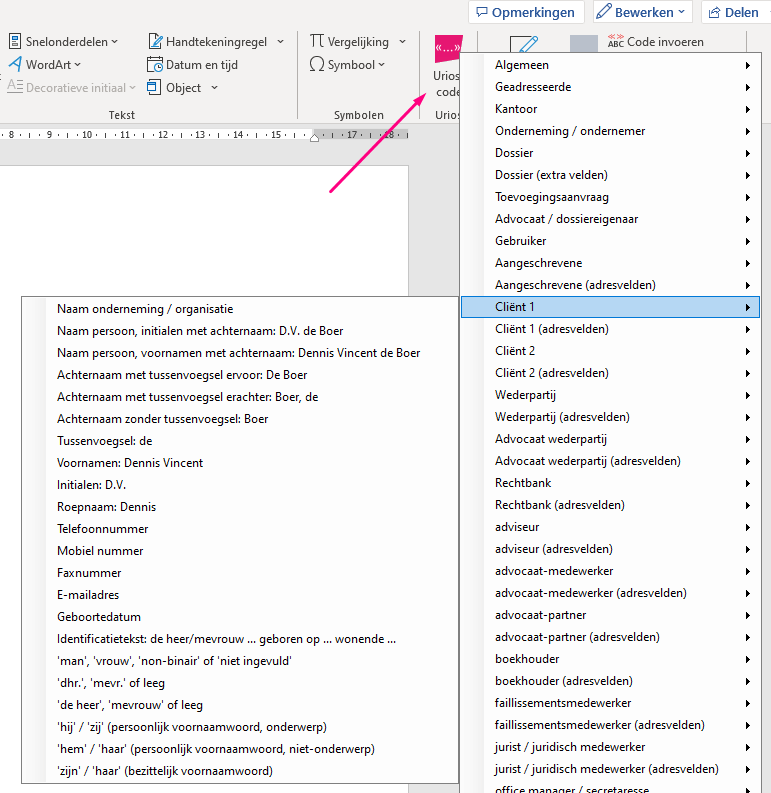
Om gebruik te maken van de Word Add-In volgt u onderstaande stappen.
- Zorg dat Word is afgesloten.
- Update Urios naar versie 2023.2 of hoger, als u dat nog niet heeft gedaan. Zorg dat bij de installatie ook de Word Add-In is aangevinkt.
- Open na het updaten Urios en vervolgens Word. U zou nu in Word op het tabblad Invoegen de opdracht Urios-code moeten zien.

Is dit niet het geval? Volg dan de volgende stappen.
- In Word, ga naar het tabblad Invoegen.
- Zet uw cursor op een lege plek in het lint en klik op uw rechter muisknop.
- Kies voor Het lint aanpassen….
- Maak in de rechter kolom een nieuwe groep aan, genaamd ‘Urios’.
- Kies in het dropdownmenu in de linker kolom onder ‘Opdrachten kiezen’ voor ‘Alle opdrachten’.
- Selecteer hier de regel met het roze Urios-icoontje en klik op Toevoegen >>.
- Klik op OK om de wijzigingen toe te passen.
- De opdracht zou nu zichtbaar moeten zijn op het tabblad Invoegen.
Met Microsoft Word – Samenvoegvelden handmatig invoeren
De modellen werken met zogenoemde samenvoegvelden. Deze voert u als volgt in:
- Klik op de plaats in het document waar u de code wilt invoegen.
- Klik op het tabblad Invoegen.
- Klik, in de groep Tekst, op de knop Snelonderdelen en kies vervolgens voor Veld ….

- Selecteer onder Veldnamen de optie MergeField en voer bij Veldnaam de door Urios herkende code in. In de volgende hoofdstukken staan tabellen met alle beschikbare codes.
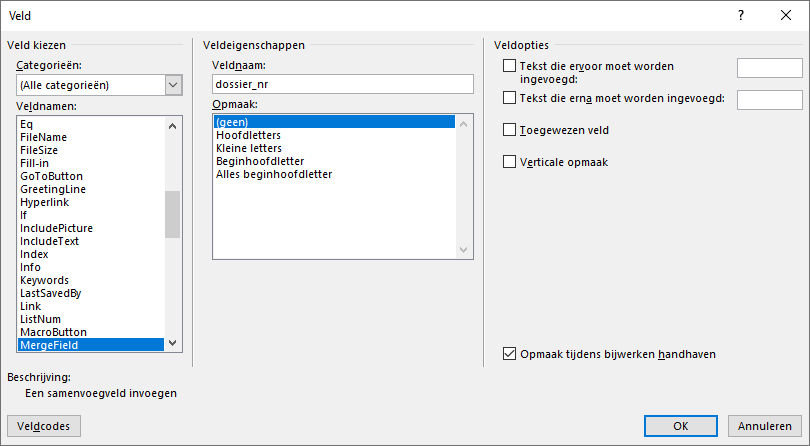
- Klik op OK.
Met LibreOffice Writer – Gebruikersvelden invoeren
De modellen werken met zogenoemde gebruikersvelden. Deze voert u als volgt in:
- Klik op de plaats in het document waar u de code wilt invoegen.
- Klik in het menu op Invoegen, en kies voor Veld > Meer velden…. (Ctrl+F2)

- Ga naar tab Variabelen.
- Kies by Type voor Gebruikersveld.
- En bij Opmaak voor Tekst.
- Vul bij Naam en Waarde de code in. In de volgende hoofdstukken staan tabellen met alle beschikbare codes.
- Klik op Invoegen.
- Wil je nog een code invoeren, houdt dit scherm open en klik in het document op de plek waar je nog een code wilt invoeren. Wijzig bij Naam en Waarde de code en klik weer op Invoegen.
- Klik op Sluiten als je klaar bent met codes invoeren.

Zorg ervoor dat je de het bestand opslaat in het .docx-formaat. Als het bestand nog niet in .docx-formaat is:
- Klik dan op in het menu op Bestand en kies voor Opslaan als… (Ctrl+Shift+S).
- Kies bij Opslaan als: voor “Word 2010-365-document (*.docx)”.
Met Collabora Office – Gebruikersvelden invoeren
De modellen werken met zogenoemde gebruikersvelden. Instructies voor de dekstop-applicatie van Collabora Office.
- Klik op de plaats in het document waar u de code wilt invoegen.
- Klik op het tabblad Invoegen.
- Klik, in de group Kop- & voettekst, op de knop Veld.

- Ga naar tab Variabelen.
- Kies by Type voor Gebruikersveld.
- En bij Opmaak voor Tekst.
- Vul bij Naam en Waarde de code in. In de volgende hoofdstukken staan tabellen met alle beschikbare codes.
- Klik op Invoegen.
- Wil je nog een code invoeren, houdt dit scherm open en klik in het document op de plek waar je nog een code wilt invoeren. Wijzig bij Naam en Waarde de code en klik weer op Invoegen.
- Klik op Sluiten als je klaar bent met codes invoeren.

Zorg ervoor dat je de het bestand opslaat in het .docx-formaat. Als het bestand nog niet in .docx-formaat is:
- Klik dan op in het menu op Bestand en kies voor Opslaan als….
- Kies bij Opslaan als: voor “DOCX (*.docx)”.
Gescande handtekening toevoegen
Aan uw documenten kunt u ook geautomatiseerd uw handtekening toevoegen als afbeelding.
Handtekening uploaden in Urios
- Zorg dat u uw handtekening heeft opgeslagen als afbeelding (.png of .jpg/.jpeg).
- Ga naar Instellingen wijzigen > Kantoor > Gebruikers.
- Dubbelklik op de medewerker voor wie u de handtekening wilt toevoegen.
- Klik bij het onderdeel ‘Handtekening’ op Toevoegen.
- Zoek de juiste afbeelding op en klik op Openen. De handtekening is nu toegevoegd voor deze medewerker.
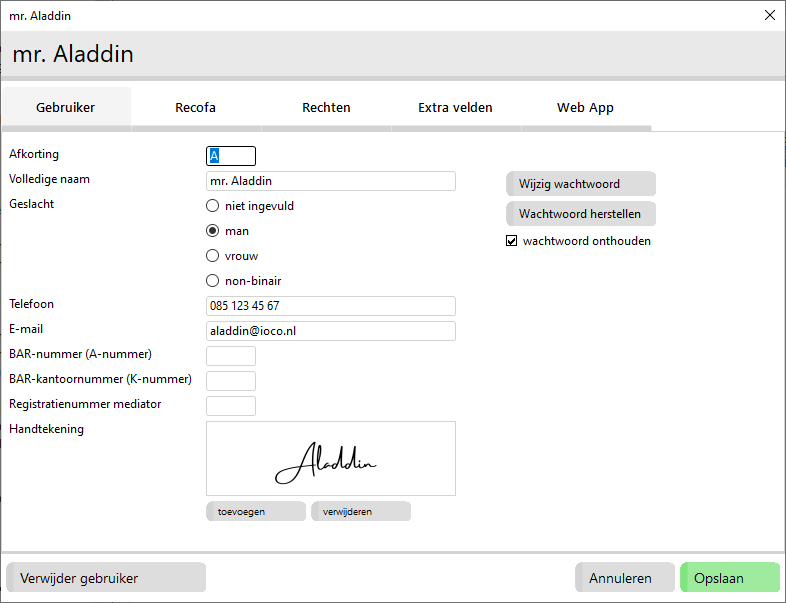
- Klik op Opslaan.
Herhaal bovenstaande stappen als u voor meerdere medewerkers een handtekening wilt toevoegen.
Handtekening toevoegen met Microsoft Word
- Open het model-bestand waaraan u de handtekening wilt toevoegen.
- Voeg een dummy afbeelding in op de plek waar de handtekening moet komen. Bijvoorbeeld door onderstaande ‘Handtekening’ afbeelding te kopiëren en te plakken in uw Word-document.

Of voeg een afbeelding in van uw eigen pc middels Invoegen > Afbeeldingen > Dit apparaat… - Wijzig het formaat van de afbeelding. De hoogte van deze afbeelding is leidend voor de uiteindelijke grootte van de echte handtekening.
- Kies bij Indelingsopties voor ‘Boven en onder’. Zo weet u zeker dat de tekst altijd goed wordt uitgelijnd en niet opeens verspringt.
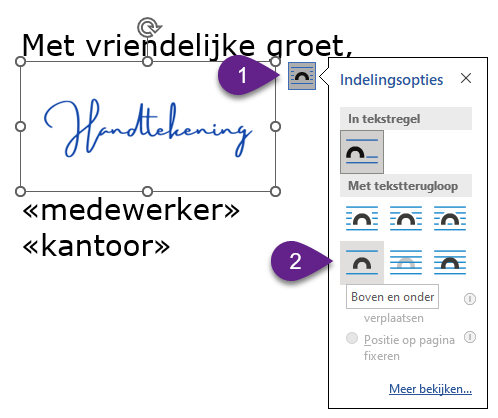
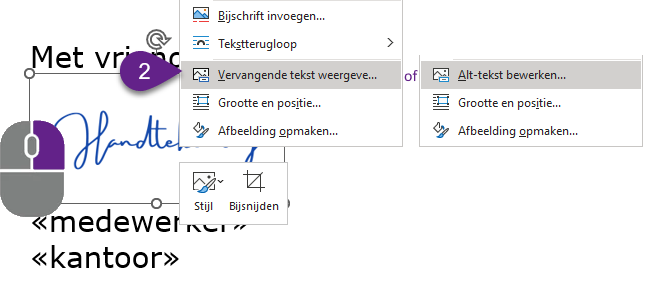
- Klik met uw rechtermuisknop op de afbeelding en kies voor Alt-tekst bewerken… of Vervangende tekst weergaven….
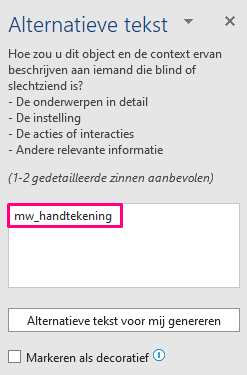
- Aan de rechterkant verschijnt een vlak met de kop ‘Alternatieve tekst’. In dit vlak typt u de code mw_handtekening.
Als u nu een document genereert vanuit Urios voegt Urios de handtekening van de betreffende dossiereigenaar toe op de gekozen plek in het document mits deze handtekening is ingevoerd in Urios. Anders vervangt Urios de afbeelding door een volledige witte afbeelding.
Beschikbare codes
Codes voor algemene informatie
In onderstaande tabel staan codes die refereren naar de algemene informatie.
| datum | De datum van vandaag voluit geschreven zoals bijvoorbeeld “11 augustus 2019”. |
| datum_de | De datum van vandaag voluit geschreven in Duitse notatie “11. August 2019”. |
| datum_enGB | De datum van vandaag voluit geschreven in Britse notatie “11 August 2019”. |
| datum_enUS | De datum van vandaag voluit geschreven in Amerikaanse notatie “August 11, 2019”. |
| datum_es | De datum van vandaag voluit geschreven in Spaanse notatie “11 de agosto de 2019”. |
| datum_fr | De datum van vandaag voluit geschreven in Franse notatie “11 août 2019”. |
| adres_1 | Regel 1 van het geselecteerde adres. |
| adres_2 | Regel 2 van het geselecteerde adres. |
| adres_3 | Regel 3 van het geselecteerde adres. |
| adres_4 | Regel 4 van het geselecteerde adres. |
| adres_5 | Regel 5 van het geselecteerde adres. |
| adres_6 | Regel 6 van het geselecteerde adres. |
| fax | Faxnummer van de geadresseerde. |
| E-mailadres van de geadresseerde. | |
| aanhef, aanhefmv, aanhefvm | Aanhef in de vorm “Geachte heer Jansen,” of “Geachte mevrouw Pietersen,” inclusief de afsluitende komma. Indien de aangeschreven partij de advocaat van de wederpartij is wordt een aanhef als “Geachte confrère,” of “Geachte collega,” gebruikt, en bij aanschrijven van de rechtbank “Edelachtbare vrouwe/heer,”. |
| Indien het geslacht onbekend is wordt de bij codes aanhef en aanhefvm eerst de vrouwelijke vorm gevolgd door de mannelijke vorm, bijvoorbeeld “Geachte mevrouw, heer,”. Bij de code aanhefmv wordt de mannelijke vorm en gevolgd door de vrouwelijke vorm, bijvoorbeeld “Geachte heer, mevrouw,”. | |
| Indien het geslacht onbekend is, maar de achternaam wel bekend, dan wordt de bij codes aanhef en aanhefvm eerst de vrouwelijke vorm gevolgd door de mannelijke vorm, bijvoorbeeld “Geachte mevrouw/heer Pietersen,”. Bij de code aanhefmv wordt de mannelijke vorm en gevolgd door de vrouwelijke vorm, bijvoorbeeld “Geachte heer/mevrouw Pietersen,”. | |
| uw_kenmerk | Het referentienummer zoals ingevoerd bij de partij van het dossier. Deze code is bijvoorbeeld erg handig voor vermelden van polisnummers, budgetnummers, e.d. Het referentienummer vul je bij het dossier in op het tabje Partijen. Klik op de betreffende relatie, in het scherm Relatie-koppeling bewerken ziet u het veld Referentie. |
| afdeling | Indien ingegeven de naam van de geselecteerde afdeling. De naam van de afdeling kunt u invoeren bij relaties van het type “rechtspersoon met meerdere contactpersonen”. |
| naam | De persoonsnaam van de aangeschreven relatie. |
| bedrijfsnaam | De bedrijfsnaam van de aangeschreven relatie. |
Datumvelden voluit schrijven
Voeg _voluit toe aan codes voor datumvelden.
Als u bijvoorbeeld de datum 25 september 2023 in uw brief wilt uitschrijven als vijfentwintig september tweeduizend drieëntwintig kunt u hiervoor het achtervoegsel _voluit toevoegen aan een bestaande veldcode. Dan wordt de veldcode datum de code datum_voluit. Dit achtervoegsel werkt voor elk datumveld, ook voor extra relatie- en dossiervelden.
Codes voor kantoor of afzender
In onderstaande tabel staan codes die verwijzen naar het eigen kantoor, de afzender of de dossiereigenaar.
De codes die beginnen met afz_ verwijzen naar de afzender. De afzender is afhankelijk van de ingestelde rechtsvorm. De rechtsvorm is ingesteld in het instellingenscherm Kantoor > Rechtsvorm.
Bij instelling “één onderneming” verwijst afz_ naar de gegevens zoals ingevuld op instellingenscherm Kantoor > Naam en adres.
Bij instelling “zelfstandige advocaten / onderneming per advocaat” verwijst afz_ naar de gegevens zoals ingevuld bij de medewerker op het instellingenscherm Kantoor > Gebruikers. Bij de medewerker is een tabje Ondernemer zichtbaar waar de bedrijfsgegevens zoals bank, kvk-nr, btw-nr, e.d. ingevuld kan worden.
Bij instelling “anders, definieer een lijst van ondernemingen” kan op ditzelfde instellingenscherm meerdere ondernemingen worden ingevoerd met hun bedrijfsgegevens. De afz_ codes verwijzen dan naar de gegevens van de onderneming die bij het betreffende dossier is geselecteerd.
| afz_naam | Afhankelijk van de ingestelde rechtsvorm de naam van het kantoor, de bedrijfsnaam van de advocaat of de naam van de ingestelde onderneming. |
| afz_kvk | Afhankelijk van de ingestelde rechtsvorm het KvK-nummer van het kantoor, de advocaat of de ingestelde onderneming. |
| afz_btw | Afhankelijk van de ingestelde rechtsvorm het btw-identificatienummer van het kantoor, de advocaat of de ingestelde onderneming. |
| afz_bank1, afz_bank2 | Afhankelijk van de ingestelde rechtsvorm het rekeningnummer / de bankgegevens van het kantoor, de advocaat of de ingestelde onderneming. |
| afz_iban1, afz_iban2 | Afhankelijk van de ingestelde rechtsvorm het IBAN (International Bank Account Number) van het kantoor, de advocaat of de ingestelde onderneming. |
| afz_bic1, afz_bic2 | Afhankelijk van de ingestelde rechtsvorm de BIC (Bank Identification Code) van het kantoor, de advocaat of de ingestelde onderneming |
| kantoor | Naam van het kantoor zoals ingesteld in Kantoor > Naam en adres. |
| kt_straathuisnr | Adres van het kantoor zoals ingesteld in Kantoor > Naam en adres. |
| kt_postcode | Postcode van het kantoor zoals ingesteld in Kantoor > Naam en adres. |
| kt_plaats, plaats | Plaats van het kantoor zoals ingesteld in Kantoor > Naam en adres. |
| kt_telefoon | Telefoonnummer van het kantoor zoals ingesteld in Kantoor > Naam en adres. |
| kt_fax | Faxnummer van het kantoor zoals ingesteld in Kantoor > Naam en adres. |
| kt_email | E-mailadres van het kantoor zoals ingesteld in Kantoor > Naam en adres. |
| kt_website | Website van het kantoor zoals ingesteld in Kantoor > Naam en adres. |
| medewerker | Volledige naam van de advocaat / dossiereigenaar van het geselecteerde dossier. Naam zoals ingevoerd bij de medewerker in het instellingenscherm Kantoor > Gebruikers. |
| mw_naam_zonder_titels | Naam van de advocaat / dossiereigenaar van het geselecteerde dossier. Titels zoals “mr.”, “LLM” en afkortingen van mevrouw zoals “mevr.” en “mw.” zijn verwijderd zodat alleen de naam overblijft. Bijvoorbeeld handig als u een brief wilt afsluiten met uw naam, maar zonder uw titels. |
| mw_code | Verkorte naam / code van de advocaat van het geselecteerde dossier. Deze code kan worden ingevuld bij de medewerker in het instellingenscherm Kantoor > Gebruikers. |
| mw_telefoon | Rechtstreeks telefoonnummer van de advocaat van het geselecteerde dossier. Dit telefoonnummer kan worden ingevuld bij de medewerker in het instellingenscherm Kantoor > Gebruikers. |
| mw_email | E-mailadres van de advocaat van het geselecteerde dossier. Dit e-mailadres kan worden ingevuld bij de medewerker in het instellingenscherm Kantoor > Gebruikers. |
| adv_bar | BAR-nummer, ook wel A-code genoemd, van de advocaat van het geselecteerde dossier. Het BAR-nummer kan worden ingevoerd bij de declarabele gebruiker via het instellingenscherm Kantoor > Gebruikers. Open de gebruiker en ga naar het eerste tabje Gebruiker. |
Codes voor het dossier
| dossier_nr | Dossiernummer zoals ingevoerd in bij het dossier. |
| dossier_naam | Dossiernaam zoals ingevoerd in bij het dossier. |
| dossier_startdatum | Startdatum van het dossier. Bijvoorbeeld “2 februari 2026”. |
| dossier_archiefnr | Archiefnummer van het gekozen dossier. |
| dossier_parketnr | Parketnummer zoals ingevoerd in bij het dossier. Het veld Parketnummer is optioneel en kunt u aan-/uitzetten in het instellingenscherm Dossiers > Invoeren. |
| dossier_rolnr | Rolnummer zoals ingevoerd bij het dossier. Het veld Rolnummer is optioneel en kunt u aan-/uitzetten in het instellingenscherm Dossiers > Voorkeuren, onder het kopje Vaste extra velden (kantoor instelling). |
| dossier_toevnr | Toevoegingsnummer(s) zoals ingevoerd bij het dossier op het tabje Toevoeging in het veld Toevoegingsnummer. Indien er meerdere toevoegingsaanvragen op het tabje zijn ingevuld worden alle toevoegingsnummer getoond. |
| dossier_uren | Totaal van uren die in een dossier zijn geschreven, zowel gedeclareerd als niet gedeclareerd. |
| dossier_tariefbeleid | Naam van het tariefbeleid van het gekozen dossier. Handig om bijvoorbeeld het tarief te vermelden in opdrachtbevestigingen. Noem uw tariefbeleid hiervoor bijvoorbeeld “€ 180,- p/u”. |
| dossier_vasteprijs | De afgesproken vaste prijs voor het dossier. Deze code kan handig zijn voor uw opdrachtbevestigingen met een vaste prijs. Bedrag in twee decimalen zonder valuta-symbool. Bijvoorbeeld “1.250,00”. |
| dossier_vasteprijs_en | Zelfde als code dossier_vasteprijs, maar dan in Engelse notatie. Bijvoorbeeld “1,250.00”. |
| dossier_catnaam | Categorienaam van de dossiercategorie waar dit dossier toe behoort. Categorieën kunt u instellen op instellingenscherm Dossiers > Categorieën. |
| dossier_catcode | Code van de dossiercategorie waar dit dossier toe behoort. |
Codes voor extra dossiervelden
Met de code dossier_codeextraveld (waarbij u codeextraveld vervangt door de code van het extra veld) kunt u waardes van extra velden gebruiken. Stel u heeft op instellingenscherm Dossiers > Extra velden een veld “Huwelijksdatum” met code “huwdatum” gemaakt. Dan kunt u in Microsoft Word de code dossier_huwdatum gebruiken.
Codes voor huidige gebruiker
Om de naam van de huidige Urios gebruiker terug te laten komen in de brieven – bijvoorbeeld handig voor ondertekening – kunt u onderstaande codes gebruiken.
| gebruiker | Volledige naam van de huidige gebruiker. |
| geb_email | E-mailadres van de huidige gebruiker. |
| geb_telefoon | Telefoonnummer van de huidige gebruiker. |
| geb_code | Afkorting van de huidige gebruiker. |
| geb_naam_zonder_titels | Naam van de huidige medewerker zonder titels. |
| geb_geslacht | “man” of “vrouw” – blanco als non-binair of geslacht onbekend. |
| geb_dhr_mevr | “dhr.” of “mevr.” – blanco als non-binair of geslacht onbekend. |
| geb_deheer_mevrouw | “de heer” of “mevrouw” – blanco als non-binair of geslacht onbekend. |
| geb_geslacht_MMM_VVV, geb_geslacht_MMM_VVV_OOO | Voegt een woord in afhankelijk van het geslacht van de huidige gebruiker. Zie voor een uitvoerige uitleg code hoofdstuk Voornaamwoorden en geslachtsaanduidingen. |
Codes voor de relaties / partijen in het dossier
In de onderstaande lijst beginnen de codes met ROL. Deze ROL dient u te vervangen door cl1, cl2, cl3, wp1, wp2, wp3, advwp1, rb1, …. cl1 staat voor de eerste cliënt, cl2 voor de tweede, wp1 staat voor eerste wederpartij, advwp1 advocaat van de wederpartij en rb1 voor rechtbank.
| Naam | |
| ROL_bedrijfsnaam | Bedrijfsnaam |
| ROL_naam | Naam, initialen, tussenvoegsel en achternaam. Bijvoorbeeld “J.C. van Dijk”. |
| ROL_volledigenaam | Volledige naam, voornamen, tussenvoegsel en achternaam. Bijvoorbeeld “Johannes Cornelis van Dijk”. |
| ROL_roepnaam | Roepnaam. Bijvoorbeeld Johan. |
| ROL_voornamen | Voornamen. Bijvoorbeeld Johannes Cornelis. |
| ROL_initialen | Initialen |
| ROL_tussenvoegsel | Tussenvoegsel |
| ROL_achternaam | Achternaam zonder tussenvoegsel. |
| ROL_achternaamtv | Achternaam met tussenvoegsel daarachter, bijvoorbeeld “Dijk, van”. |
| ROL_tvachternaam | Tussenvoegsel met achternaam daarachter, bijvoorbeeld “van Dijk”. |
| Adres | |
| ROL_adres | Het volledige adres in één regel zodat dit in een lopende zin gebruikt kan worden. “Dorpsstraat 1, 7691 BH, Bergentheim”. |
| ROL_straathuisnr | Straatnaam en huisnummer gescheiden door een spatie, bijvoorbeeld “Dorpsstraat 1”. |
| ROL_straat | Straatnaam. |
| ROL_huisnr | Huisnummer. |
| ROL_postcodeplaats | Postcode en plaats gescheiden door één spatie, bijvoorbeeld “7691 BH Bergentheim” |
| ROL_postcode | Postcode. |
| ROL_plaats | Plaatsnaam met hoofdlettergebruik zoals in de zin. Bijvoorbeeld “Capelle aan den IJssel”. |
| Correspondentieadres | |
| ROL_straat_post | Straatnaam van het extra ingevoerd correspondentieadres. |
| ROL_huisnr_post | Huisnummer van het extra ingevoerd correspondentieadres. |
| ROL_postcode_post | Postcode van het extra ingevoerd correspondentieadres. |
| ROL_plaats_post | Plaatsnaam van het extra ingevoerd correspondentieadres. |
| Nummer | |
| ROL_bsn | Burgerservicenummer (BSN). |
| ROL_vreemdelingennr | Vreemdelingennummer. Dit is een optioneel veld en kan worden aan-/uitgezet in het instellingenscherm Dossiers > Voorkeuren, onder het kopje Vaste extra velden (kantoor instelling). |
| ROL_kvk | Kamer van Koophandel nummer. |
| Contactgegevens | |
| ROL_telefoon | Het eerste telefoonnummer van de relatie. |
| ROL_fax | Het eerste faxnummer van de relatie. |
| ROL_mobiel | Het eerste mobiele telefoonnummer van de relatie. |
| ROL_email | Het eerste e-mailadres van de relatie. |
| Overig | |
| ROL_geboortedatum | Geboortedatum voluit geschreven, bijvoorbeeld “11 augustus 1981”. |
| ROL_toevoeging_betalend | Voegt voor cliënten de tekst “toevoeging”, “betalend” of “onbekend” in. |
| ROL_aanhef, ROL_aanhefvm, ROL_aanhefmv | Deze code heeft u waarschijnlijk niet nodig. Beter is om de code aanhef (zonder cl1_ voorvoegsel te gebruiken). Aanhef in de vorm “Geachte heer Jansen,” of “Geachte mevrouw Pietersen,” inclusief de afsluitende komma. |
| ROL_geslacht | De tekst “man”, “vrouw”, “non-binair” of “niet ingevuld”. |
| ROL_dhr_mevr | De tekst “dhr.” of “mevr.” voor man of vrouw, anders blijft dit veld blanco. |
| ROL_deheer_mevrouw | De tekst “de heer” of “mevrouw” voor man of vrouw, anders blijft dit veld blanco. |
| ROL_hij_zij | Op basis van het geslacht de tekst “hij”, “zij”, “die” of “hij/zij” indien geslacht onbekend. |
| ROL_hem_haar | Op basis van het geslacht de tekst “hem”, “haar”, “die” of “hem/haar” indien geslacht onbekend. |
| ROL_zijn_haar | Op basis van het geslacht de tekst “zijn”, “haar”, “diens” of “zijn/haar” indien geslacht onbekend. |
| ROL_geslacht_MMM_VVV, ROL_geslacht_MMM_VVV_OOO, ROL_geslacht_MMM_VVV_OOO_XXX, bijvoorbeeld cl1_geslacht_cliënt_cliënte, cl1_geslacht_vader_moeder_ouder, cl1_geslacht_hij_zij__hen | Voegt een bepaald woord in op basis van het geslacht. Bijvoorbeeld de code “cl1_geslacht_voogd_voogdes” voegt “voogd”, “voogdes” of “voogd/voogdes” in op basis van het geslacht van cliënt 1. Code “wp1_geslacht_vader_moeder_ouder” voegt “vader” of “moeder” in als het geslacht bekend is, anders “ouder”. De OOO en XXX delen voor geslacht onbekend en non-binair zijn optioneel, als dit niet is meegegeven wordt de uitvoer “MMM/VVV”, zoals in het eerste voorbeeld “voogd/voogdes”. De delen MMM, VVV, OOO en XXX mogen alleen letters bevatten. Hier kunt u geen spaties, punten of andere leestekens in gebruiken. Zie voor meer uitleg hoofdstuk: Voornaamwoorden en geslachtsaanduidingen. |
| ROL_identificatietekst | Genereert een tekst in de vorm van “de heer Jan Klaas Pieterse, geboren 5 november 1980, wonende te (1800 AA) Ons Dorp aan de Dorpsstraat 1” of “de besloten vennootschap Jan Klaasen Poppen B.V. gevestigd en kantoorhoudende te (1800 AA) Ons Dorp aan de Dorpsstraat 1”. Zie voor meer uitleg hoofdstuk: Identificatietekst. |
| ROL_volledigenaam | Geeft de volledige naam, dus voornamen en achternaam. |
| ROL_contactpersoon | Geeft de naam van de contactpersoon van de relatie voor dit dossier. Vorm “J.K. Pieterse”. |
| ROL_afdeling | De afdelingsnaam van de relatie voor dit dossier. |
| ROL_btwnr | Btw-identificatienummer. |
| ROL_kenmerk | Het referentienummer dat bij de betreffende partij is ingevuld in het dossier, tabje Partijen. |
Codes voor identificatiegegevens
| ROL_id_datum | Identificatiedatum. |
| ROL_id_medewerker | Naam van de medewerker die de identificatie heeft uitgevoerd. |
| ROL_id_middel | Naam van documentsoort, bijvoorbeeld ‘paspoort’ of ‘rijbewijs’. |
| ROL_id_geldigtot | Datum tot wanneer het identificatiemiddel geldig is. |
| ROL_id_docnr | Documentnummer van het identificatiemiddel. |
| ROL_id_uitgiftedatum | Uitgiftedatum van het identificatiemiddel. |
| ROL_id_uitgifteplaats | Uitgifteplaats van het identificatiemiddel. |
Codes voor extra relatievelden
Met de code ROL_codeextraveld (waarbij u ROL vervangt door bijvoorbeeld cl1 en codeextraveld vervangt door de code van het extra veld) kunt u waardes van extra relatievelden gebruiken. Voorbeelden van extra relatievelden zijn ‘Nationaliteit’ of ‘Geboorteplaats’.
Codes voor toevoegingen
Codes voor de meest recente toevoeging van de aangeschreven cliënt.
| toev_nummer | Toevoegingsnummer. |
| toev_eigenbijdrage | Het bedrag dat in het vakje Eigen bijdrage is ingevuld. |
| toev_totalevergoedingrvr | Het bedrag dat in het vakje totale vergoeding staat. |
| toev_aftrekvergoedingkostenrechtsbijstand | Bedrag dat door de RvR ingehouden worden vanwege een proceskostenveroordeling. |
| toev_proceskostenveroordelingdoorrechtbank | Bedrag dat door de rechtbank is opgelegd als proceskostenveroordeling. |
| toev_datumaanvraag | Datum van aanvraag. |
| toev_datumbesluit | Datum van besluit. |
| toev_besluit | Besluit status: “(onbepaald)”, “nog geen besluit”, “toegewezen”, “afgewezen”, “buiten behandeling”, “beëindigd/ingetrokken”, “declaratie ingediend” of “gedeclareerd”. |
Let op: bij onderstaande codes dient u ROL te vervangen door cl1, cl2, wp1 of de code van uw toegevoegde rollen. In toev# staat het # voor 1 bij de eerste toevoeging. Een 2 voor een eventuele tweede toevoeging en zo verder. Bijvoorbeeld cl1_toev3_nummer. Als u het cijfer achterwege laat wordt de laatste, meeste recente, toevoeging gebruikt. Bijvoorbeeld cl1_toev_datumbesluit.
| ROL_toev#_nummer | Toevoegingsnummer. |
| ROL_toev#_eigenbijdrage | Het bedrag dat in het vakje Eigen bijdrage is ingevuld. |
| ROL_toev#_totalevergoedingrvr | Het bedrag dat in het vakje totale vergoeding staat. |
| ROL_toev#_aftrekvergoedingkostenrechtsbijstand | Bedrag dat door de RvR ingehouden worden vanwege een proceskostenveroordeling. |
| ROL_toev#_proceskostenveroordelingdoorrechtbank | Bedrag dat door de rechtbank is opgelegd als proceskostenveroordeling. |
| ROL_toev#_datumaanvraag | Datum van aanvraag. |
| ROL_toev#_datumbesluit | Datum van besluit. |
| ROL_toev#_besluit | Besluit. “toegewezen”, “afgewezen”, “nog geen besluit” of “buiten behandeling”. |
Rekenen met codes
Met codes die een getal, een bedrag of een datum opleveren kan worden gerekend door achter de code een plus (+) of min (–) te plaatsen. Achter de plus of min volgt dan een getal en bij een datum een letter (d dagen, m maanden en j jaren).
Bijvoorbeeld datum+14d geeft de datum van over veertien dagen weer.
Of stel u heeft een extra dossierveld huurprijs aangemaakt, en u wilt in een brief hier bijvoorbeeld administratiekosten van 40 euro bij optellen, dan kunt u met de code dossier_huurprijs+40 het bedrag inclusief de administratiekosten tonen.
| CODE+## | Voor getallen | Telt ## op bij de waarde. |
| CODE-## | Voor getallen | Trekt ## af van de waarde. |
| CODE+##d | Voor datums | Telt ## dagen op bij de datum. |
| CODE-##d | Voor datums | Trekt ## dagen af van de datum. |
| CODE+##m | Voor datums | Telt ## maanden op bij de datum. |
| CODE-##m | Voor datums | Trekt ## maanden af van de datum. |
| CODE+##j | Voor datums | Telt ## jaar op bij de datum. |
| CODE-##j | Voor datums | Trekt ## jaar af van de datum. |
Waarbij CODE een code is zoals in voorgaande hoofdstukken behandeld en ## is een geheel getal. Rekenen werkt niet met getallen met decimalen.
Vooral het rekenen met datums kan erg handig zijn bij brieven met termijnen.
Voornaamwoorden en geslachtsaanduidingen
In de stukken en brieven die u schrijft verwijst u met regelmaat met persoonlijke of bezittelijke voornaamwoorden naar cliënt of andere partijen. Tevens komt het geslacht in verschillende vormen terug in uw stukken. Om dit te ondervangen bestaan er verschillende codes in Urios om u bij het aanschrijven te helpen.
| Code | Mannelijke vorm | Vrouwelijke vorm | Non-binair | Geslacht niet ingevuld |
|---|---|---|---|---|
| aanhef, aanhefvm | Geachte heer …, | Geachte mevrouw …, | Geachte …, | Geachte mevrouw/heer …, |
| aanhefmv | Geachte heer …, | Geachte mevrouw …, | Geachte …, | Geachte heer/mevrouw …, |
| ROL_dhr_mevr | dhr. | mevr. | ||
| ROL_deheer_mevrouw | de heer | mevrouw | ||
| ROL_hij_zij | hij | zij | die | hij/zij |
| ROL_hem_haar | hem | haar | die | hem/haar |
| ROL_zijn_haar | zijn | haar | diens | zijn/haar |
| ROL_geslacht_MMM_VVV | MMM | VVV | MMM/VVV | MMM/VVV |
| ROL_geslacht_MMM_VVV_OOO | MMM | VVV | OOO | OOO |
| ROL_geslacht_MMM_VVV_OOO_XXX | MMM | VVV | XXX | OOO |
| ROL_geslacht_MMM_VVV__XXX (*) | MMM | VVV | XXX | MMM/VVV |
| Bijvoorbeeld: | ||||
| cl1_geslacht_vader_moeder_ouder | vader | moeder | ouder | ouder |
| cl1_geslacht_man_vrouw__partner (*) | man | vrouw | partner | man/vrouw |
| cl1_geslacht_cliënt_cliënte | cliënt | cliënte | cliënt/cliënte | cliënt/cliënte |
| cl1_geslacht_voogd_voogdes | voogd | voogdes | voogd/voogdes | voogd/voogdes |
(*) Let op dubbele underscore tussen “VVV” en “XXX” en in het voorbeeld tussen “vrouw” en “partner”.
Bij bovenstaande codes moet ROL vervangen worden door de code van de rol. Bijvoorbeeld “cl1” voor cliënt 1 of “wp1” voor wederpartij 1.
Bij bovenstaande codes moet MMM, VVV, OOO of XXX vervangen worden door een woord dat wordt ingevuld.
Identificatietekst
Bij gebruik van code ROL_identificatietekst wordt op basis het geslacht of de bedrijfsnaam een andere zinsnede ingevuld.
| Identificatie | Voorbeeld tekst |
|---|---|
| man | de heer VOLLEDIGE_NAAM geboren op GEBDATUM wonende te (POSTCODE) PLAATSNAAM aan de STRAATNAAM NR |
| vrouw | mevrouw VOLLEDIGE_NAAM geboren op GEBDATUM wonende te (POSTCODE) PLAATSNAAM aan de STRAATNAAM NR |
| non-binair | VOLLEDIGE_NAAM geboren op GEBDATUM wonende te (POSTCODE) PLAATSNAAM aan de STRAATNAAM NR |
| BV | de besloten vennootschap BEDRIJFSNAAM gevestigd en kantoorhoudende te (POSTCODE) PLAATSNAAM aan de STRAATNAAM NR |
| NV | de naamloze vennootschap BEDRIJFSNAAM gevestigd en kantoorhoudende te (POSTCODE) PLAATSNAAM aan de STRAATNAAM NR |
| VOF | de vennootschap onder firma BEDRIJFSNAAM gevestigd en kantoorhoudende te (POSTCODE) PLAATSNAAM aan de STRAATNAAM NR |
| Stichting | de stichting BEDRIJFSNAAM statutair gevestigd te (POSTCODE) PLAATSNAAM aan de STRAATNAAM NR |
| Gemeente | BEDRIJFSNAAM zetel houdend te (POSTCODE) PLAATSNAAM aan de STRAATNAAM NR |
| overig | BEDRIJFSNAAM gevestigd en kantoorhoudende te (POSTCODE) PLAATSNAAM aan de STRAATNAAM NR |
Andere partijen (verzekeraars, werkgever, …)
Het is ook mogelijk om in Urios naast de vaste lijst van rollen cliënt, wederpartij, etc. zelf rollen te definiëren voor partijen in uw dossiers. Deze rollen geeft u dan korte codes die u weer kunt gebruiken in uw Word-modellen in combinatie met relatiecodes zoals besproken in hoofdstuk Codes voor de relaties / partijen in het dossier.
- Om nieuwe rollen aan te maken gaat u naar Instellingen wijzigen, pagina Relaties > Rollen.
- Klik op Invoeren om een nieuwe rol aan te maken.
- Vul Naam en Code naar u eigen idee in.
- Klik op Opslaan & Doorgaan om de volgende rollen in te voeren of op de knop Opslaan & Sluiten om te bevestigen dat dit de laatste rol was die u nu invoert.
- Klik op de knop Opslaan & Sluiten om het instellingenscherm te sluiten.
Voorbeelden:
| Naam | Code |
|---|---|
| Werknemer | wn |
| Werkgever | wg |
| Verzekeraar | vz |
| Getuigen | gtg |
Gebruik van de rollen in modelcodes
Voor de volledige lijst van relatiecodes zie hoofdstuk Codes voor de relaties / partijen in het dossier. Op de plaats van de ROL plaatst u de code van uw zelf toegevoegde rol gevolgd door een volgnummer. Dus meestal gewoon het getal 1.
Om de naam van de verzekeraar te vermelden in de brief gebruikt u dan bijvoorbeeld de code vz1_bedrijfsnaam. Bijvoorbeeld in een tekst “cl1_naam is verzekerd bij vz1_bedrijfsnaam (polisnummer dossier_polisnummer).”
Of een tekst waarin de werkgever wordt benoemd, bijvoorbeeld “Mijn cliënt cl1_naam werkt voor wg1_bedrijfsnaam gevestigd in wg1_plaats en geleid door wg1_deheer_mevrouw wg1_naam.” Een rol als werkgever is uiteraard alleen interessant als het om een derde gaat, en niet om de wederpartij.
Gecombineerde modellen
Naast losse modellen is het ook mogelijk om modellen te combineren. Een praktisch voorbeeld van een document waarbij dit handig kan zijn is een Echtscheidingsconvenant. Dit convenant bestaat uit een aantal artikelen, waarbij niet elk artikel altijd van toepassing is.
Door onderstaande stappen toe te passen, kunt u per document – in dit voorbeeld een Echtscheidingsconvenant – kiezen welke artikelen u wilt opnemen.
Map met documenten aanmaken
- Maak in de map waar u uw Word-modellen opslaat een nieuwe map aan en geef deze een omschrijvende naam, bijvoorbeeld de naam van het einddocument. Voeg hieraan de extensie ‘.combine’ toe. In dit voorbeeld ‘Echtscheidingsconvenant.combine’.

- Maak in deze map losse documenten aan voor alle losse artikelen uit het document en eventueel een voorblad, inhoudsopgave etc. Hierbij is het handig de documentnamen te laten starten met een nummer (00, 01, 02 etc.) of een letter (a, b, c etc.), zodat deze bij het opstellen van het totale document altijd in chronologische volgorde staan.
Documenten vullen
- Vul de losse documenten met inhoud (tekst en codes), zoals u in een regulier Word-model ook zou doen.
- Voeg desgewenst paginanummering toe. Deze nummert automatisch goed door bij het einddocument.
- De volgende stap is zorgen dat de artikelnummers ook automatisch doornummeren. Hieronder leest u hoe u dit kunt instellen.
Artikelen doornummeren
- In Word, zorg dat de tekst waarin u het artikelnummer opneemt is gedefinieerd als koptekst, bijvoorbeeld ‘Kop 2’.

- Selecteer vervolgens het tekstgedeelte waarin u een artikelnummer wilt opnemen.
- Klik op Stijlen
- Klik met uw rechtermuisknop op Kop 2 en vervolgens op Wijzigen.

- Klik linksonderaan op Opmaak en vervolgens op Nummering….

- Klik kop Nieuwe nummeropmaak definiëren….
- Typ in het veld ‘Nummering:’ het woord ‘Artikel’ voor het cijfer 1.

- Klik op OK.
De nieuwe lijststijl voor artikelnummer kan nu worden toegepast op uw document. Hiermee nummeren de artikelnummers goed door, ongeacht welke documenten u combineert.
Gecombineerde modellen gebruiken
Als u bovenstaande stappen heeft uitgevoerd, kunt u een gecombineerd document opstellen. Dit doet u met de opdracht Maak document, net als bij gewone Word-modellen, met als verschil dat u kunt kiezen welke inhoud (in dit geval artikelen) u wilt meenemen in uw einddocument.

Word: standaard tekstdelen invoegen
Sla veel gebruikte teksten op als Bouwsteen
Veel gebruikte teksten kunt u opslaan om later snel te kunnen hergebruiken door onderstaande stappen uit te voeren.
- Selecteer de tekst die u wil hergebruiken.
- Ga naar de menu tab Invoegen.
- Ga naar categorie Tekst en klik op de knop Snelonderdelen.
- Klik vervolgens op Selectie opslaan in galerie met snelonderdelen.

- Hierna komt pop-up Nieuwe bouwsteen maken
- Hier kunt u de naam aanpassen voor het tekst blok.
- Klik op OK om op te slaan.
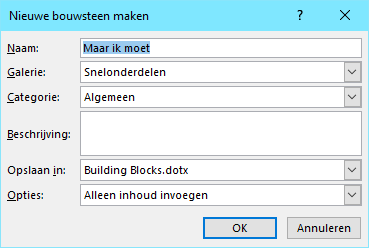
Om meerdere teksten op te slaan herhaal bovenstaande stappen.
Afsluiten Word
Bij het afsluiten van Word krijgt u de volgende melding:
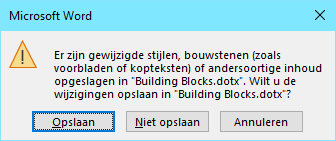
Klik hier op Opslaan. Hierdoor worden de teksten opgeslagen.
Opgeslagen teksten gebruiken
- Ga naar de menu tab Invoegen.
- Klik op de knop Snelonderdelen in de categorie Tekst.
- Ga naar AutoTekst.
- Klik op de tekst die u wilt invoegen.
Herhaal dit voor ieder standaard tekstblok dat u wilt toevoegen.