
Versies » 2025.1
Nieuw in versie 2025.1
Als u de update uitvoert raden wij aan dit te doen op alle pc’s.
Hiermee worden mogelijke conflicten door verschillen in versies voorkomen.
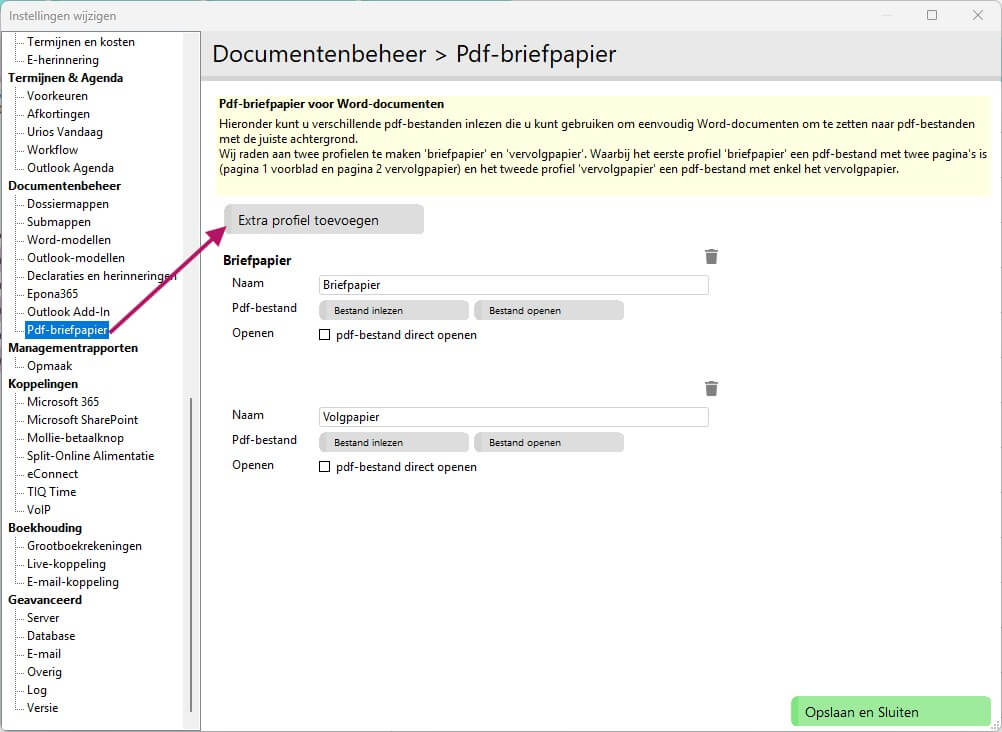
- Pdf-profielen maken voor Word-documenten. Sla vervolgens Word-documenten eenvoudig op als pdf met de juiste achtergrond.
- Zelf standaard aanhef relatie bepalen. Stel zelf in welke aanhef u wilt gebruiken voor een relatie. U kunt zelf een lijst met gewenste aanschrijfvormen opstellen.
- Declareren en herinneren per dossiereigenaar. Ook bij rechtsvorm ‘Eén onderneming’ mogelijkheid om declaraties en herinneringen per dossiereigenaar te genereren.
- Verbetering boekhoudkoppeling. E-mailkoppeling in te stellen per advocaat/onderneming. Grootboekrekeningen invullen per verschotsoort.
- Split-Online-koppeling per advocaat. Koppel desgewenst per advocaat een andere omgeving.
- Verbetering rapporten. Maak in één klik hetzelfde rapport voor verschillende medewerkers. Verstuur een rapport direct per mail.
- Verbeterd toevoegingen aanvragen. Mogelijkheid om partnergegevens direct mee te nemen in aanvraagformulieren. Aanvraagformulier ‘mutatie ATZ-TZ’ toegevoegd.
- Startdatum voor dossiers. Op tabblad Dossiers, kolom ‘Startdatum’. Filteren op startdatum dossier.
- Insolventies: boedelactief bijwerken. Werk het beschikbaar en gerealiseerd boedelactief van alle insolventiedossier bij vanuit één overzicht.
- Overige wijzigingen. O.a. Op dossierniveau onderscheid mogelijk tussen Partner en Dossiereigenaar. Mogelijkheid om depotberekening altijd op declaratie te tonen. Bij het genereren van een Word-document vanuit Urios ook relaties buiten het dossier kunnen kiezen.
Pdf-profielen maken voor Word-documenten
Onderdeel van de module Documentenbeheer
Het is nu mogelijk om verschillende briefpapierachtergronden in te stellen in Urios. Denk aan briefpapier met uw voorblad voor Opdrachtbevestigingen. En briefpapier met alleen vervolgpapier voor Processtukken. Sla vervolgens Word-documenten eenvoudig op als pdf met de gewenste briefpapierachtergrond. Dit is onderdeel van onze Word Add-In.
U stelt een profiel als volgt in:
- In Urios, klik aan de linkerkant op Instellingen wijzigen.
- Ga naar Documentenbeheer > Pdf-briefpapier.
- Klik op Extra profiel toevoegen.
- Geef het profiel een naam.
- Lees de gewenste pdf-achtergrond in via de knop Bestand inlezen.
- Als u wilt dat het pdf-bestand direct wordt geopend nadat u deze heeft opgeslagen, zet dan het vinkje bij ‘pdf-bestand direct openen’ aan. Laat deze anders uitstaan.
Vervolgens kunt u vanuit een Word-document kiezen uit een van deze profielen.
- Open een Word-document.
- Op tabblad Start ziet u helemaal rechts de roze Urios-knop Opslaan als PDF. Klik hierop.

- Als u meerdere profielen heeft ingesteld kunt u nu een keuze maken. Klik op het gewenste profiel.
- Nu opent een scherm waar u de gewenste opslaglocatie kunt kiezen.
- Klik op Opslaan.
Het Word-document is nu opgeslagen als pdf met de gekozen briefpapierachtergrond.
Zelf standaard aanhef relatie bepalen
Onderdeel van de module Documentenbeheer
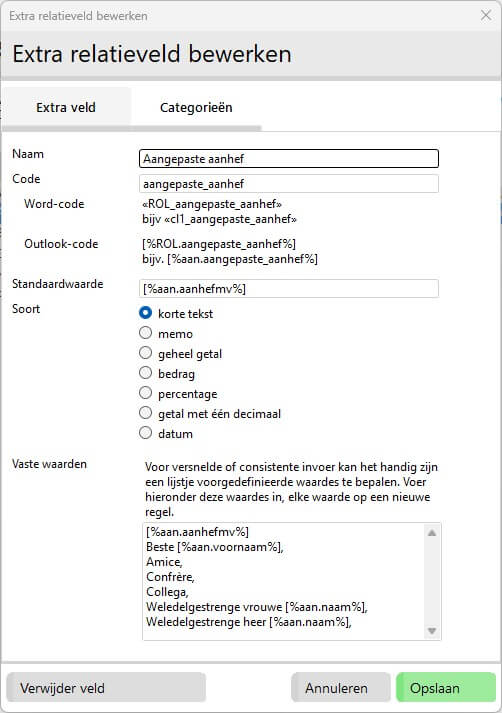
Vanaf deze versie is het mogelijk de aanhef van een relatie zelf te bepalen met behulp van een Extra relatieveld. Tot nu toe begon de standaard aanhef altijd met ‘Geachte’. Vanaf deze versie is het ook mogelijk om een andere standaard aanhef te kiezen, omdat het nu mogelijk is Outlook-codes in extra velden te gebruiken. Hierdoor kunt u nu zelf een lijst definiëren met door u gebruikte aanschrijfvormen voor relaties.
U kunt dit Extra relatieveld zelf aanmaken in het instellingenscherm bij Relaties > Extra velden.
- Klik op Invoeren.
- Vul bij het veld ‘Naam’ Aangepaste aanhef in. Dit is een voorbeeld. U mag het veld ook een andere naam geven.
- Vul bij het veld ‘Code’ aangepaste_aanhef in. Dit is een voorbeeld. U mag de code ook een andere naam geven. Zonder spaties, wel met _ als scheidingsteken.
- In het veld ‘Standaardwaarde’ kunt u de code opgeven die in de meeste gevallen zal gelden. In het voorbeeld is dat [%aan.aanhefmv%] die de aanhef zal uitlezen als ‘Geachte mevrouw De Jong,’.
- In het veld ‘Vaste waarden’ kunt u een lijst definiëren met door u gebruikte aanhefsvormen. Zie onderstaande afbeelding voor een aantal voorbeelden. U kunt deze lijst zo uitgebreid maken als u zelf wilt.
Let op: zorg ervoor dat u de afsluitende komma meeneemt in de voorgedefinieerde lijst of als u zelf een aanhef typt. - Sla de lijst vervolgens op door te klikken op Opslaan.
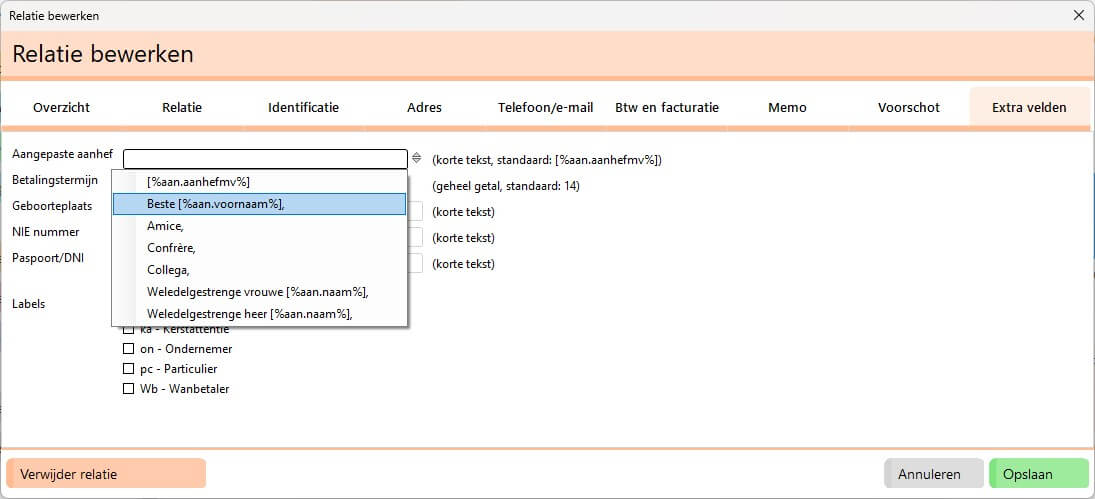
Als u nu een willekeurige relatie opent en gaat naar tabje Extra velden, ziet u hier het extra veld ‘Aangepaste aanhef’. Hier kunt u uit de voorgedefinieerde lijst kiezen die u zojuist heeft gemaakt. Daarnaast kunt u de aangepaste aanhef ook direct in dit veld typen als de gewenste aanhef niet in de lijst staat of het een eenmalige aanhef is, bijvoorbeeld ‘Hallo Bram,’.
Declareren en herinneren per dossiereigenaar
Declaraties, herinneringen en conceptdeclaraties uitdraaien per dossiereigenaar
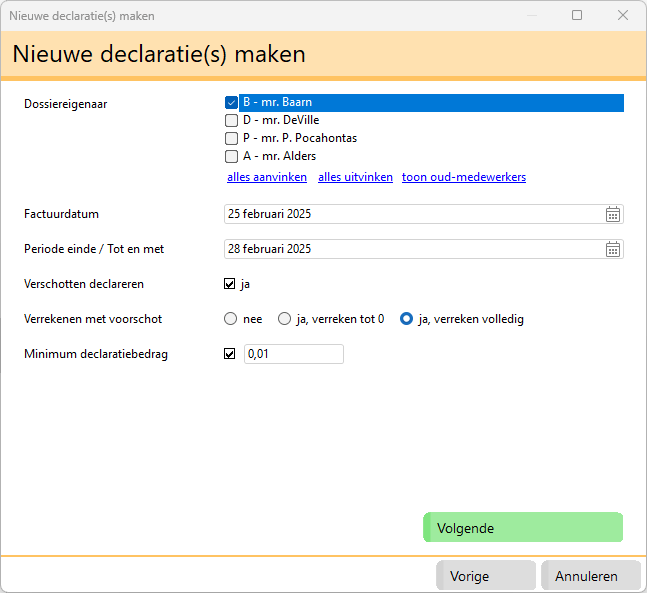
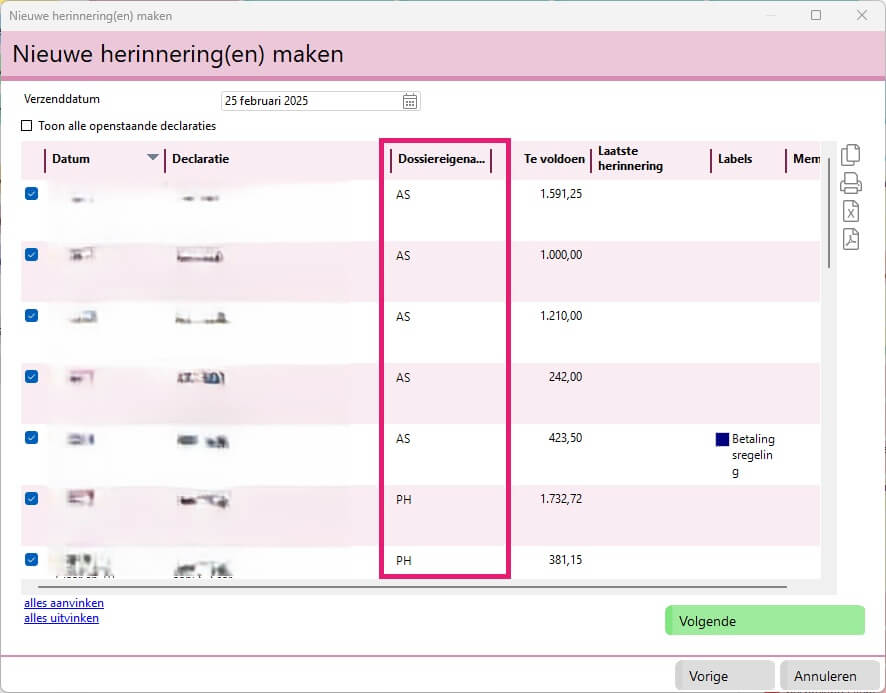
U kunt declaraties, herinneringen en conceptdeclaraties nu altijd uitdraaien per dossiereigenaar, ook als uw rechtsvorm ‘Eén onderneming’ is. Dit kan handig zijn als iedere advocaat diens eigen declaraties wil controleren voordat die de deur uitgaan. In het scherm voor declaraties kunt u aanvinken voor welke advocaat/advocaten u de declaraties wilt genereren. Bij herinneringen en conceptdeclaraties kunt u sorteren op de kolom ‘Dossiereigenaar’.
Kolom ‘Labels’ bij conceptfacturen
Bij het genereren van conceptfacturen is nu ook de kolom ‘Labels’ toegevoegd. Zo ziet u snel of er bijvoorbeeld een betalingsregeling is met een cliënt, waardoor u de cliënt wellicht (nog) niet wil herinneren.
Verbetering boekhoudkoppeling
Onderdeel van de module Export/koppeling boekhouding
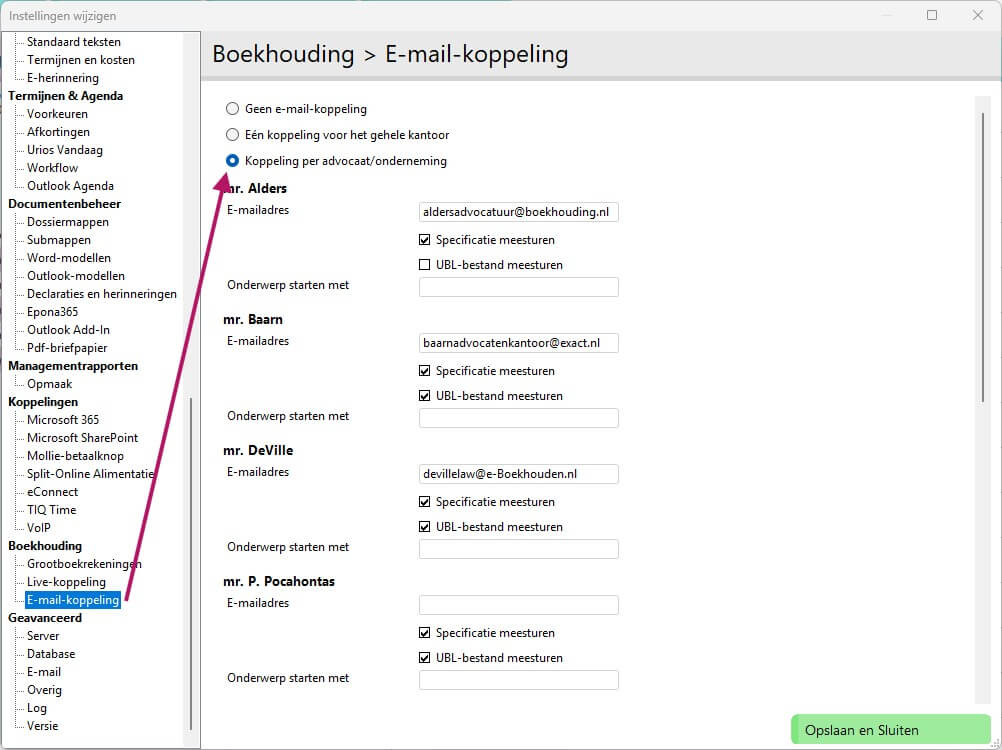
E-mailkoppeling instelbaar per advocaat/onderneming
Bestaat uw kantoor uit zelfstandig advocaten met ieder een eigen boekhouding? Of hanteert u een lijst van ondernemingen? Dan kunt u nu ook de e-mailkoppeling voor de boekhouding instellen per advocaat/onderneming. Dit was al mogelijk voor de exportfunctie en live-koppeling.
Meer informatie over het instellen van de e-mailkoppeling voor uw boekhoudpakket vindt u in onze handleiding.
Grootboekrekeningen per soort verschot specificeren
Standaard kunt u in het instellingenscherm in Urios, Boekhouding > Grootboekrekeningen, grootboekrekeningen voor verschotten invullen per btw-percentage. Vanaf deze versie kunt u deze verschotten verder specificeren op basis van de afkortingen die u in Urios invoert. Bijvoorbeeld griffierecht, deurwaarderskosten en KVK-uittreksels.
Let op:
- Deze functie is alleen beschikbaar voor rechtsvorm ‘Eén onderneming’.
- Op de factuur moeten de verschotten gespecificeerd worden. Dit zet u aan in het instellingenscherm, Declaraties > Opmaak. Vink onder het kopje Overig ‘verschotten specificeren op voorblad’ aan.
1. De afkortingenlijst voor verschotten maken of aanpassen
- In Urios, klik aan de linkerkant op Instellingen wijzigen.
- Ga naar Verschotten > Afkortingen.
- Zorg dat in deze lijst alle omschrijvingen staan van verschotten waarvoor u een aparte grootboekrekening wilt hanteren.
- Klik op Opslaan als u wijzigingen heeft aangebracht.
2. Grootboekrekeningen per soort verschot instellen
- In Urios, klik aan de linkerkant op Instellingen wijzigen.
- Ga naar Boekhouding > Grootboekrekeningen.
- Scrol helemaal naar beneden en vink het hokje ‘Specificeer omzet verschotten’ aan. Nu verschijnt de lijst met verschotten zoals door uzelf ingevoerd bij Verschotten > Afkortingen.
- Vul hier een grootboekrekening in mits deze afwijkt van de standaard. Als u het veld leeglaat pakt Urios de standaard grootboekrekening voor het btw-percentage dat voor dat verschot geldt.
- Klik op Opslaan als u klaar bent.

Als u nu de omschrijvingen uit de afkortingenlijst van verschotten gebruikt bij het invoeren van verschotten, koppelt Urios de ingestelde grootboekrekeningen automatisch aan het specifieke verschot. Dit geldt voor de exportfunctie en voor de live-koppeling. De e-mailkoppeling werkt niet op basis van grootboekrekeningen.
Split-Online-koppeling per advocaat
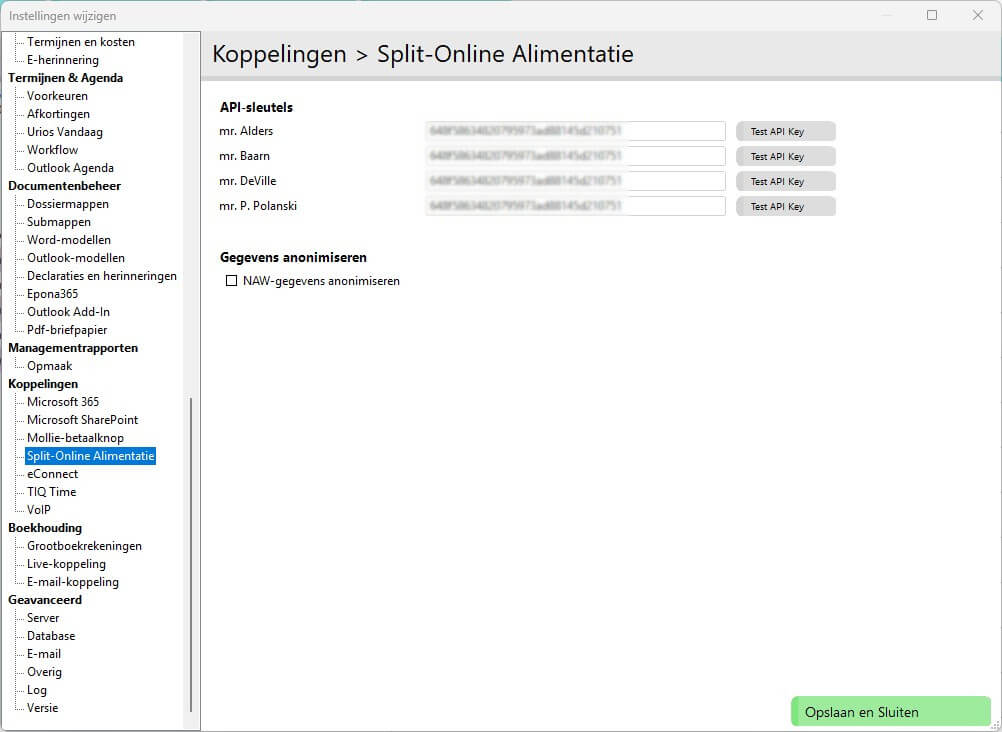
Vanaf deze versie kunt u per advocaat een Split-Online-koppeling instellen. Voorheen kon er één Split-Online-koppeling worden ingesteld per Urios-omgeving. U stelt deze koppeling in door de API-sleutel van uw Split-Online-omgeving op te zoeken en te plakken in het instellingenscherm van Urios bij Koppelingen > Split-Online Alimentatie.
Waar u de API-sleutel kunt vinden, leest u in onze handleiding.
Verbetering rapporten
Onderdeel van de module Rapporten
Hetzelfde rapport voor meerdere medewerkers in één keer maken
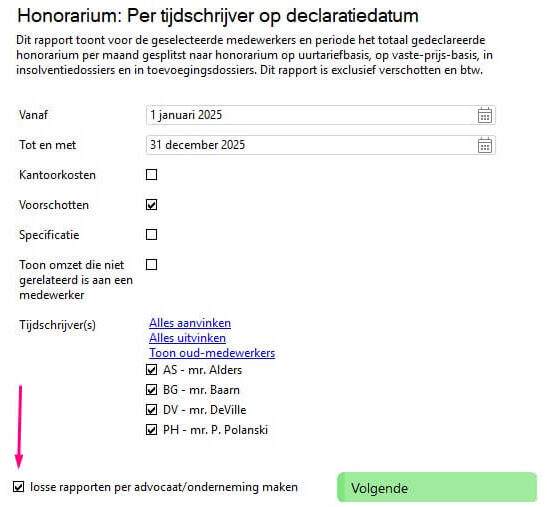
Rapporten waarbij een onderverdeling is per dossiereigenaar of tijdschrijver, kunt u nu ook in één klik uitdraaien als losse rapporten per advocaat/onderneming. Dat doet u door, voordat u het betreffende rapport genereert, het vinkje ‘losse rapporten per advocaat/onderneming maken’ onderaan het scherm aan te zetten. Zo hoeft u dezelfde handeling niet meerdere keren te herhalen, wat weer tijd bespaart.
Met deze optie worden de rapporten in aparte vensters geopend en kunnen deze ook los worden opgeslagen.
Rapporten direct per mail versturen
Als u een rapport heeft gegenereerd ziet u onderaan het rapport verschillende icoontjes om het rapport te delen: Opslaan als, Afdrukken en Kopiëren. Daar is Versturen nu bijgekomen.
Als u klikt op Versturen genereert Urios een pdf-bestand van het rapport en voegt deze direct toe in een nieuwe conceptmail. De verzendgegevens en inhoud van de mail kunt u vervolgens zelf toevoegen.

Verbeterd toevoegingen aanvragen
Partnergegevens ook meenemen in aanvraagformulieren
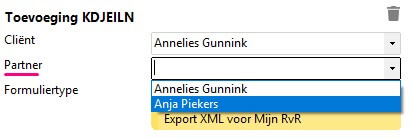
Bij het dossier tabje Toevoeging, kunt u toevoegingsinformatie van uw cliënt invoeren. Vanaf deze versie is het ook mogelijk om gegevens van de partner mee te nemen in de aanvraagformulieren, mits deze zijn ingevoerd in Urios.
Kies hiervoor bij het veld ‘Partner’ voor de juiste partij die aan het dossier is gekoppeld.
RvR-aanvraagformulier toegevoegd
Op tabje Toevoeging kunt u kiezen via welk formulier u een aanvraag wilt doen, waarbij de relatie-informatie die al bekend is in Urios direct in dit formulier wordt ingevuld. Aan deze lijst hebben we nu het formulier ‘Aanvraag mutatie ATZ-TZ’ toegevoegd.
Startdatum voor dossiers
1. Kolom ‘Startdatum’ aanzetten
Bij het aanmaken van een dossier wordt nu een startdatum opgeslagen. Deze datum wordt automatisch vastgelegd op het moment dat u het dossier aanmaakt. De startdatum vindt u terug op het tabblad Dossiers nadat u deze kolom heeft aangezet.
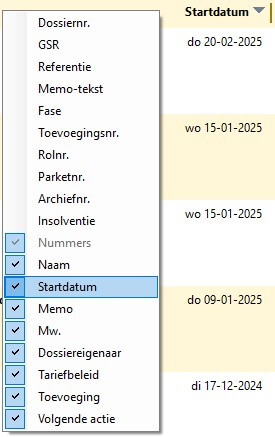
- Breng uw muisaanwijzer ter hoogte van de kolomkoppen en klik hierop met uw rechtermuisknop.
- Vink de kolom Startdatum aan. Deze kolom verschijnt direct als meest rechterkolom op tabblad Dossiers.
- Versleep deze kolom desgewenst naar een andere positie door op de kolomkop te klikken met de linkermuisknop, de knop vast te houden en de kolom naar de gewenste positie te slepen.
2. Filteren op Startdatum
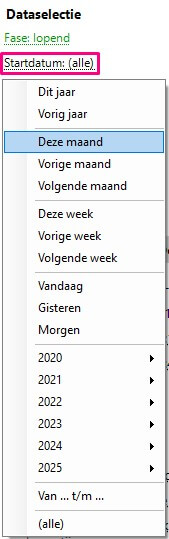
Daarnaast kunt u op tabblad Dossiers nu ook filteren op startdatum. Gebruik daarvoor het filter ‘Startdatum’ onder het kopje Dataselectie. Zo krijgt u bijvoorbeeld eenvoudig alle dossiers in beeld die deze maand zijn gestart.
Kolom ‘Startdatum’ aanzetten
Filteren op Startdatum
Insolventies: boedelactief bijwerken
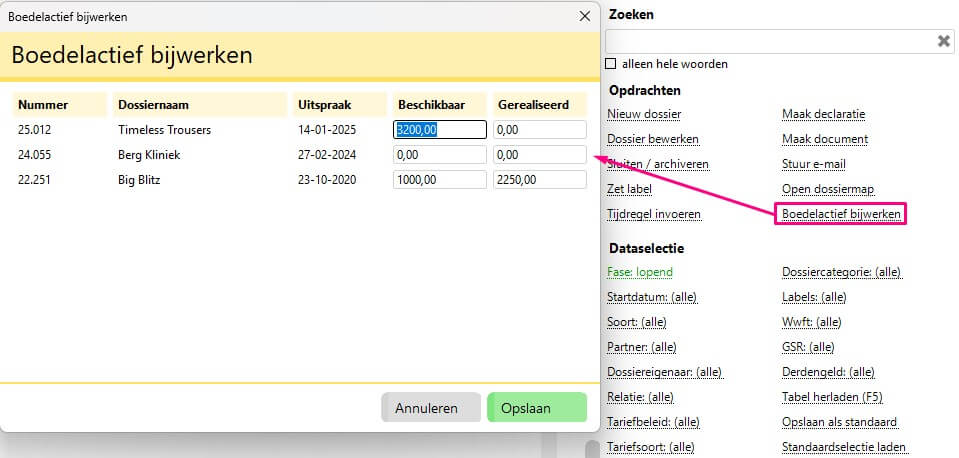
Om tijd te besparen kunt u het beschikbaar en gerealiseerd boedelactief van alle insolventiedossiers nu vanuit één scherm bijwerken. U hoeft dus niet meer ieder dossier separaat te openen.
Ga hiervoor naar tabblad Dossiers en klik aan de rechterkant onder het kopje ‘Opdrachten’ op Boedelactief bijwerken. U krijgt een scherm in beeld met alle lopende insolventiedossiers waarin u het het beschikbaar en gerealiseerd boedelactief direct kunt bijwerken.
Overige wijzigingen
Relaties
- Bij de relatie, tabje Identificatie kunt u nu ook een pdf-bestand van twee pagina’s inlezen als identiteitsbewijs. Handig als u een bestand heeft ontvangen met de voor- en achterkant van een identiteitsbewijs.
Dossiers
- Op dossierniveau kunt u nu onderscheid maken tussen ‘Partner’ en ‘Dossiereigenaar’.
- U kunt deze optie activeren door in het instellingenscherm bij Dossier > Voorkeuren onder het kopje ‘Vaste extra velden’ het veld ‘Partner’ aan te vinken. Deze optie is na opslaan direct beschikbaar.
- Vervolgens kunt u in het instellingenscherm bij Kantoor > Gebruikers per gebruiker aangeven of deze wel of geen partner is. Dit vinkje vindt u op het tabje Gebruiker bij de gebruiker. Standaard wordt iedere gebruiker gemarkeerd als partner.
- Op tabblad Dossiers kan hiervoor de kolom ‘Partner’ worden aangezet, zodat u snel ziet wie de verantwoordelijke Partner per dossier is.
- Na herstart van Urios is ook op verschillende tabbladen een filter beschikbaar voor ‘Partner’. Zo kunt u snel filteren op alleen dossiers, relaties of tijdregels van een partner.
Tijdschrijven
- Als u op dit moment tijd invoert in minuten, kunt u 90 minuten nu ook noteren als 1:30. Beide invoermogelijkheden zijn mogelijk.
Declareren en herinneren
-
Vanaf heden kunt ervoor kiezen dat de depotberekening altijd wordt getoond op de factuur als er een voorschot beschikbaar is. Voorheen werd deze alleen getoond op het moment dat er een verrekening plaatsvond. U kunt deze optie als volgt aanzetten:
- Klik aan de linkerkant op Instellingen wijzigen.
- Ga naar Declaraties > Opmaak.
- Vink onder het kopje Overig de optie ‘altijd depotberekening tonen bij aanwezig voorschot’ aan.
Hiermee wordt de depotberekening altijd op de factuur getoond als er een voorschot beschikbaar is, ongeacht of er op dat moment een verrekening plaatsvindt.
- Outlook-codes die betrekking hebben op het dossier, formaat: [%dossier.xxx%], kunnen nu ook worden gebruikt in het onderwerp van herinneringsmails en in kopteksten van herinneringen. Zo ziet uw cliënt snel voor welk dossier die een herinnering krijgt, ook zonder de bijlage te openen.
- Het onderwerp van herinneringsmails kunt u aanpassen in het instellingenscherm bij Herinneringen > E-herinnering.
- Kopteksten voor herinneringen kunt aanpassen in het instellingenscherm Herinneringen > Kopteksten.
Documentenbeheer
- Als u vanaf tabblad Dossiers kiest voor de opdracht Maak document, kunt u hier nu ook partijen buiten het dossier opnemen in het gekozen model. De relatie moet uiteraard wel ingevoerd zijn in Urios. Dit is voornamelijk handig wanneer u een partij maar één keer hoeft aan te schrijven in dit dossier, maar het wel een vaste relatie van uw kantoor is, bijvoorbeeld een huisarts of andere medisch specialist.
- Wanneer u vanaf tabblad Relaties of tabblad Dossiers kiest voor de opdracht Maak document, kunt u vanuit dit scherm direct een workflow inlezen. Handig als u standaard binnen 5 dagen een getekende opdrachtbevestiging retour wilt hebben bijvoorbeeld. De workflow is onderdeel van de module Agenda & Termijnen.
- Voor zowel Word-modellen als Outlook-modellen is de code voor vaste prijs toegevoegd. Hiermee kan de vaste prijs die bij het dossier is gevoerd worden uitgelezen.
- Word-codes:
«dossier_vasteprijs» voor Nederlandse bedragnotatie, bijvoorbeeld 20.000,00.
«dossier_vasteprijs_en» voor Engelse bedragnotatie, bijvoorbeeld 20,000.00. - Outlook-codes:
[%dossier.vasteprijs%] voor Nederlandse bedragnotatie, bijvoorbeeld 20.000,00.
[%dossier.vasteprijs_en%] voor Engelse bedragnotatie, bijvoorbeeld 20,000.00.
- Word-codes:
- LibreOffice kan nu ook worden gebruikt voor het maken van standaard brieven (Word-modellen).
Boekhouding
- Bij de live-koppeling met Yuki wordt nu ook de pdf-factuur meegestuurd.
Agenda & Termijnen
- Vanaf het ‘Maak document’-scherm kunt u nu ook direct een workflow inlezen. Dit kon eerder al bij het aanmaken van een nieuw dossier of vanaf tabje Agenda bij het dossier.
Heeft u vragen over de updates uit deze versie? Of andere vragen over Urios? Neem dan gerust contact met ons op via 072 512 22 05 of info@urios.nl.