
Versies » 2026.1
Nieuw in versie 2026.1
Als u de update uitvoert raden wij aan dit te doen op alle pc’s.
Hiermee worden mogelijke conflicten door verschillen in versies voorkomen.
- Makkelijker zoeken op telefoonnummer. U kunt nu alle cijfers achter elkaar typen, ongeacht hoe u dit in Urios heeft genoteerd.
- Filter op meerdere labels tegelijk. Selecteer meerdere labels tegelijk, zodat u nog specifiekere data uit Urios kunt halen.
- Nieuw vast extra veld: Roljournaal. Betere termijnbewaking: vergelijk het roljournaal van de rechtbank eenvoudig met wat u in Urios heeft geadministreerd.
- Markeer rapporten als favoriet. Maak per gebruiker een selectie van veelgebruikte rapporten, zodat u die altijd snel bij de hand heeft.
- Mailbestanden uit SharePoint openen in Outlook-desktop-app. Als uw bestanden staan opgeslagen in SharePoint, kan Urios een mailbestand direct openen in de Outlook-desktop-app.
- Eenvoudiger recente bestanden toevoegen als bijlage. De Bijlage-knop in Outlook toont voortaan eerst de bestanden van de afgelopen zeven dagen.
- Alternatieven voor Microsoft. Alternatieven voor Microsoft apps, zoals Thunderbird en LibreOffice.
- Overige wijzigingen. Nieuw rapport ‘Behandelde wwft-zaken’. Kies bij relatie-export welk type adres u wilt exporteren. Reisafstand bij tijdregel rondt nu af op één decimaal.
Makkelijker zoeken op telefoonnummer
De een noteert een telefoonnummer met een streepje ertussen, de ander met een spatie en weer een ander schrijft het hele nummer aan elkaar. Tot nu toe moest u bij het zoeken op telefoonnummer precies op de juiste plek een spatie of streepje typen om het telefoonnummer te kunnen vinden.
Vanaf deze versie kunt u een telefoonnummer in Urios opzoeken door alle cijfers achter elkaar te typen. Het maakt niet uit of er in het telefoonnummer dat u opzoekt ergens een spatie of streepje staat: Urios zal het nummer vinden.

Filter op meerdere labels tegelijk
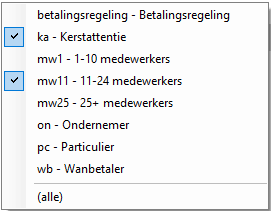
Binnen uw kantoor kunt u zelf bepalen of en welke labels u wilt aanmaken. Denk aan ‘kerstattentie’ voor relaties en ‘betalingsregeling’ voor declaraties. Waar u voorheen kon filteren op één label tegelijk, kunt u nu meerdere labels tegelijk selecteren. Dit heeft als voordeel dat u hele specifieke data uit Urios kunt halen.
Als u voor relaties die u een kerstattentie wilt sturen onderscheid wilt maken tussen bedrijven van 1-10, 11-24 en 25+ medewerkers, kunt u hiervoor labels aanmaken. Zo kunt u filteren op het label ‘kerstattentie’ en ’11-24 medewerkers’, waarmee dus alleen relaties naar voren komen met 11-24 medewerkers die u een kerstattentie wilt sturen.
Nieuw vast extra veld: Roljournaal
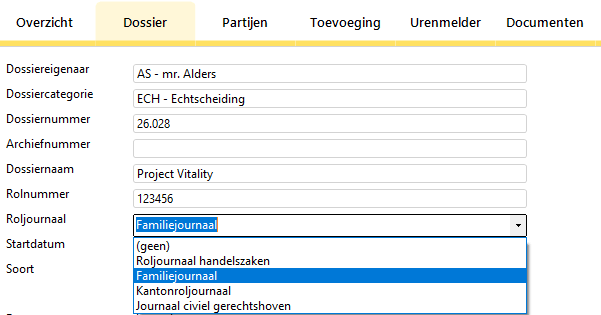
Voor dossiers is nu het vaste extra veld ‘Roljournaal’ beschikbaar. Hierin kunt u op dossierniveau aangeven welk roljournaal van toepassing is. Vervolgens kunt u deze informatie ook tonen op tabblad Agenda, zodat u makkelijk het roljournaal van de rechtbank kunt vergelijken met wat u in Urios heeft geadministreerd.
Het veld aanzetten
Dit veld kunt u aanzetten via Instellingen wijzigen, Dossier > Voorkeuren. Vink hier het veld ‘Roljournaal’ aan. Herstart Urios om dit veld op alle plaatsen in Urios te activeren.
U kunt dit veld nu invullen bij het dossier op tabje Dossiers. Het veld bevat een vaste keuzelijst van roljournalen: handelszaken, familie, kanton en civiel gerechtshoven.
Agenda-item invoeren ‘op rol’
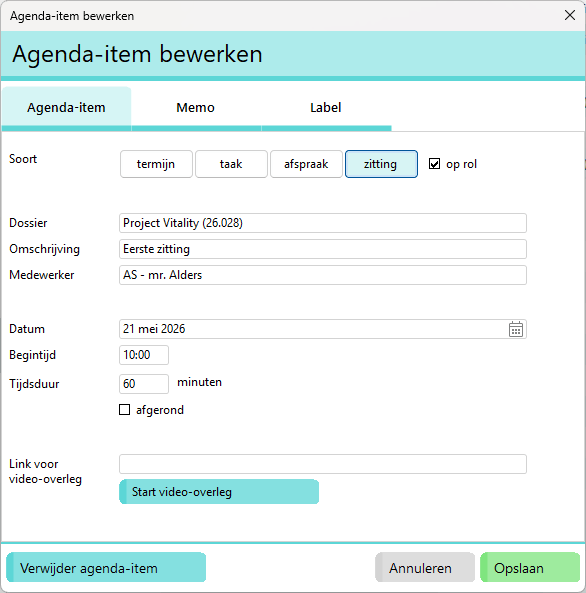
Als u het extra dossierveld ‘Roljournaal’ heeft aangevinkt, verschijnt er bij het invoeren van een nieuw agenda-item een extra optie ‘op rol’.
Voor de agenda-item-soorten ’termijn’ en ‘zitting’ zal het vinkje ‘op rol’ automatisch worden aangezet. U kunt dit vinkje desgewenst altijd zelf uitzetten.
Als u het hokje ‘op rol’ aanvinkt, zal de rolinformatie zichtbaar zijn op tabblad Agenda in de kolom ‘Roljournaal’.
Roljournaal tonen op tabblad Agenda
U kunt het veld ‘Roljournaal’ tonen op tabblad Agenda. Dit doet u door op tabblad Agenda met uw rechter muisknop op de kolomkoppen te klikken. Vervolgens vinkt u het veld ‘Roljournaal’ aan.
Deze verschijnt nu als laatste kolom op het tabblad. Indien gewenst kunt u deze kolom meer naar voren verplaatsen door de kolomkop aan te klikken, vast te houden en te slepen naar de gewenste plaats.

Roljournaal tonen op tabblad Dossiers
U kunt het veld ‘Roljournaal’ ook tonen op tabblad Dossiers. Dit doet u door op tabblad Dossiers met uw rechter muisknop op de kolomkoppen te klikken. Vervolgens vinkt u het veld ‘Roljournaal’ aan.
Deze verschijnt nu als laatste kolom op het tabblad. Indien gewenst kunt u deze kolom meer naar voren verplaatsen door de kolomkop aan te klikken, vast te houden en te slepen naar de gewenste plaats.
Markeer rapporten als favoriet
Onderdeel van de module Rapporten
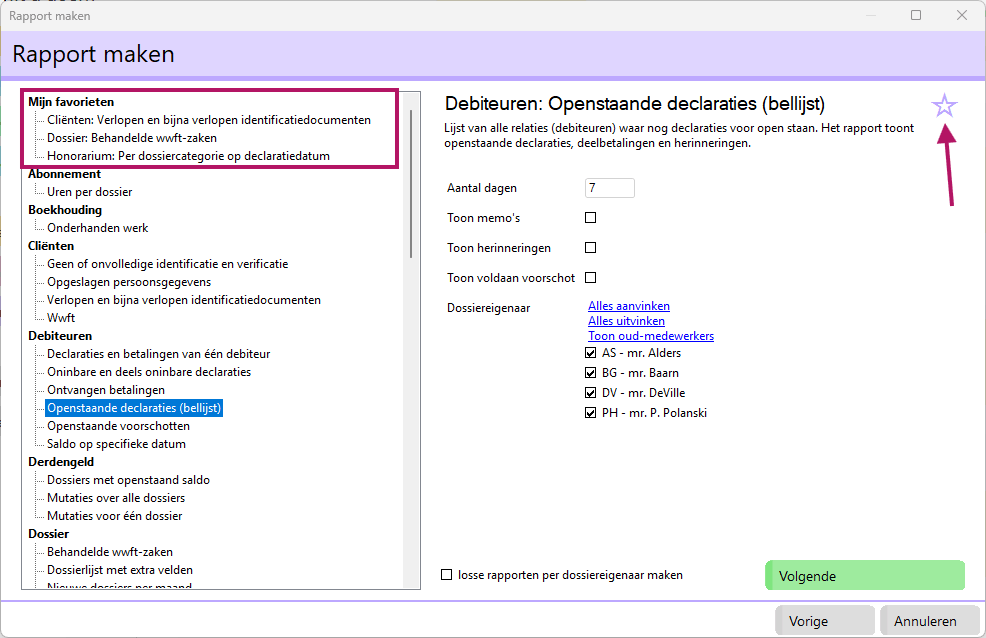
In de praktijk zult u bepaalde rapporten vaker gebruiken dan andere. U kunt nu per gebruiker favoriete rapporten markeren, zodat u deze altijd snel bij de hand heeft.
U kunt als volgt een rapport markeren als favoriet:
- Klik aan de linkerkant op de knop Rapport maken.
- Klik op Managementrapporten.
- Selecteer het rapport dat u wilt markeren als favoriet.
- Klik rechtsboven in het scherm op de ster.
Het rapport is nu gemarkeerd als favoriet en verschijnt bovenin het linkermenu onder de kop ‘Mijn favorieten’. Als u een rapport uit favorieten wilt verwijderen, selecteert u het betreffende rapport en klikt nogmaals op de ster.
Mailbestanden uit SharePoint openen in de Outlook-desktop-app
Onderdeel van de module Documentenbeheer
Met de Urios Outlook Add-In is het mogelijk mails op te slaan in SharePoint. Vanuit SharePoint is het echter niet mogelijk om deze mails direct te openen/bekijken en eventueel direct te beantwoorden of door te sturen met Outlook. Daardoor kunt u bijlages die bij die mail horen ook niet direct vanuit SharePoint openen.
Vanaf deze versie hebben we het mogelijk gemaakt dat e-mails (.msg/.eml-bestanden) die in SharePoint zijn opgeslagen direct in de desktopapplicatie van Outlook geopend kunnen worden. Voorwaarde is wel dat u deze mail opent vanuit het dossier in Urios op tabje Documenten.
Voordeel is dat u vanuit hier de mail direct kunt beantwoorden of doorsturen en u de bijlagen ook direct vanuit hier kunt openen.
Eenvoudiger recente bestanden toevoegen als bijlage
Onderdeel van de module Documentenbeheer
In onze Outlook Add-In zit een knop voor het bijvoegen van bijlagen vanuit de dossiermap uit Urios. Voorheen toonde Urios de bestanden op alfabetische volgorde van submap. Omdat het echter waarschijnlijker is dat u bestanden wilt toevoegen die u recent heeft gemaakt of bewerkt, hebben we de weergave gewijzigd naar ‘laatst gewijzigd’.
Urios toont nu welke bestanden de laatste 7 dagen zijn gewijzigd. Mochten die er niet zijn, toont Urios alle bestanden op alfabetische volgorde van submap.
Los daarvan kunt u uiteraard altijd zoeken op bestandsnaam om uw bestand snel te vinden.
Alternatieven voor Microsoft
Omdat de meeste kantoren gebruikmaken van Microsoft-applicaties, zoals Word en Outlook, heeft onze focus altijd gelegen op het ontwikkelen van functionaliteiten voor deze apps. Simpelweg omdat we hiermee de grootste groep Urios-gebruikers bedienen.
Nu ligt Microsoft natuurlijk al een tijdje onder de loep, voornamelijk omdat het een Amerikaans bedrijf is. Mede daarom zijn wij gaan kijken met welke alternatieven wij kunnen koppelen.
Alternatieven voor Outlook
Hieronder vindt u een overzicht van welke bestaande functionaliteiten u ook kunt gebruiken met andere e-mailapplicaties.
| E-factureren | E-mailmodellen | Opslaan in dossiermap | |
| Outlook Classic | ✅ | ✅ | ✅ |
| Outlook New | (in ontwikkeling) | ✅ (nieuw) | (in ontwikkeling) |
| Thunderbird | ✅ | ✅ (nieuw) | |
| Proton Mail | ✅ |
De klassieke versus de nieuwe Outlook
Microsoft heeft aangegeven de klassieke versie van Outlook in ieder geval nog tot 2029 ondersteunen.
Omdat de nieuwe Outlook op een hele andere techniek is gebaseerd dan de klassieke versie van Outlook, moeten wij de functionaliteiten die wij hiervoor bieden ook opnieuw bouwen. Wij zijn onder andere bezig met het bouwen van een nieuwe Outlook Add-In voor de nieuwe Outlook. De eerste versie van deze Add-In hopen we in de loop van dit jaar live te hebben.
Thunderbird
E-factureren vanuit Urios met Thunderbird is al een paar jaar mogelijk. Vanaf deze versie kunt u ook e-mailmodellen maken en gebruiken met Thunderbird.
Lees hierover meer in onze handleiding:
E-mailmodellen maken in Thunderbird
Gebruikt u al Outlook-modellen en stapt u over naar Thunderbird? Dan hoeft u deze modellen niet opnieuw te maken. U kunt deze modellen ook met Thunderbird gebruiken.
Proton Mail
U kunt ook vanuit Proton Mail e-factureren. Hierbij is installatie van Proton Mail Bridge noodzakelijk. Voor gebruik van de Proton Mail Bridge heeft u een betaald Proton-account nodig, dit werkt dus niet met het Proton Free-abonnement.
Lees hierover meer in onze handleiding:
E-factureren met Proton Mail
Als u gebruik wilt maken van e-mailmodellen met Proton Mail, kan dat als u Outlook of Thunderbird hiermee koppelt.
Alternatieven voor Word
Het gaat hierbij voornamelijk om het gebruik van documentmodellen (voorheen Word-modellen) voor Urios. De voorwaarde voor Urios om documentmodellen te kunnen gebruiken is dat u een tekstverwerker gebruikt die met .docx-bestanden kan omgaan.
LibreOffice
LibreOffice is een kantoorsoftwarepakket ontwikkeld door een in Duitsland gevestigde stichting. Het is vrij en gratis verkrijgbare software.
Hoe u hiermee documentmodellen kunt maken, leest u in onze handleiding:
Documentmodellen maken met LibreOffice
Collabora Office
U zou Collabora Office kunnen zien als de zakelijke variant van LibreOffice. Het biedt een gratis versie, maar ook een zakelijke versie met meer opties, ondersteuning en updates.
Hoe u hiermee documentmodellen kunt maken, leest u in onze handleiding:
Documentmodellen maken met Collabora Office
Euro-Office
Eind maart is in Berlijn Euro-Office gepresenteerd, een open kantoorsoftwarepakket dat moet uitgroeien tot een Europees alternatief voor Microsoft Office.
Euro-Office ondersteunt ook .docx-bestanden, waarmee onze modellen ook zouden moeten werken. Wij hebben hier echter nog geen ervaring mee. Wij houden de ontwikkelingen bij en zullen waar nodig aanpassingen doorvoeren.
Overige wijzigingen
Relaties
- De kolom ‘Rol’ is nu beschikbaar op tabblad Relaties. Zo ziet u op tabblad Relaties direct of een relatie een cliënt of een wederpartij is, of een ander soort partij.
U kunt deze kolom aanzetten door met uw rechter muisknop op de kolomkop te klikken en vervolgens de kolom ‘Rol’ te selecteren. Deze kolom verschijnt standaard helemaal achteraan, waardoor deze buiten beeld kan vallen. Gebruik eventueel de schuifbalk onderaan het tabblad om de kolom in beeld te krijgen. En pas de breedte van de kolom aan of sleep de kolom meer naar voren om deze in beeld te krijgen.
- Op tabblad Relaties vindt u aan de rechterkant onder ‘Opdrachten’ de opdracht Exporteren.
- Hieraan hebben we een CSV-export voor PostNL toegevoegd. Handig als u in bulk verzendlabels wilt printen.
- Daarnaast kunt u voor de Excel-verzendlijst voor Microsoft Word en voor de CSV voor PostNL nu kiezen welke adressen u wilt exporteren: factuur-, correspondentie- of bezoekadressen.
Tijdregels
- Bij het invoeren van een tijdregel kunt u ook Bestemming en Reisafstand in kilometers invullen. De reisafstand kunt u nu afronden op één decimaal, waar dit voorheen een rond getal moest zijn.
Dit geldt ook voor de lijst met bestemmingen en afstanden die u in het instellingenscherm, Tijdregels > Bestemmingen kunt invoeren.
- Op tabblad Tijdregels kunt u de velden ‘Bestemming’ en ‘Reisafstand’ nu ook in bulk bewerken. Dit doet u door meerdere tijdregels tegelijk te selecteren en vervolgens onder Opdrachten te kiezen voor x tijdregels bewerken. Hier vindt u nu ook de opties ‘wijzig bestemming’ en ‘wijzig reisafstand’.
Documentenbeheer
- Nieuwe code voor e-mailmodellen: [%ROL.kenmerk%], waarbij ROL vervangen moet worden door de rol die de partij in het dossier heeft (cl1 voor cliënt, wp1 voor wederpartij etc.). Deze code gebruikt u als u de ene partij aanschrijft, maar het kenmerk van de andere partij wilt tonen. Bijvoorbeeld handig als u moet verwijzen naar het polisnummer van de verzekeraar.
Rapporten
- Nieuw rapport voor dossiers: Behandelde wwft-zaken. Dit rapport toont voor een gegeven kalenderjaar het aantal behandelde wwft-zaken. Dit rapport is onder andere handig voor de ‘kantooropgave en verzoek om inlichtingen’.
Belangrijk: de module ‘Wwft’ moet aanstaan in het instellingenscherm, Kantoor > Modules.
- Aan de debiteurenrapporten Declaraties en betalingen van één debiteur en Openstaande declaraties (bellijst) zijn twee dingen gewijzigd:
- De kolom ‘Label’ is toegevoegd. Als u één of meerdere labels heeft toegekend aan een declaratie worden die hier getoond. Bijvoorbeeld handig voor labels ‘bijzondere bijstand’ of ‘naar incassobureau’.
- De term ‘openstaand voorschot’ is vervangen door ‘voldaan voorschot’.
Bij het rapport Declaraties en betalingen van één debiteur ziet u automatisch een extra regel met ‘voldaan voorschot’ als deze er is. Deze toont het (restant van) het voldane voorschot.
Bij het rapport Openstaande declaraties kunt u voordat u het rapport genereert aanvinken of u een voldaan voorschot wilt tonen. Deze wordt dan ook als extra regel getoond en toont het (restant van) het voldane voorschot.
Boekhouding: Exact Online
- Voor Urios-gebruikers die gebruikmaken van de live-koppeling met Exact Online: update uw Urios-omgeving voor 1 oktober 2026 naar versie 2026.1 of hoger.
Exact Online wijzigt per 1 oktober de manier van het opvragen van administratienummers. Daarom hebben we in deze koppeling een technische wijziging aangebracht die beschikbaar is vanaf versie 2026.1.
Heeft u vragen over de updates uit deze versie? Of andere vragen over Urios? Neem dan gerust contact met ons op via 072 512 22 05 of info@urios.nl.